
Protege tu WhatsApp con verificación de dos pasos
Con la verificación en dos pasos, para registrar tu número en otro teléfono hace falta el código que te llega por SMS y, además, tu contraseña. Y ese código no se le da a nadie.
- Para quién
- Quien usa WhatsApp
- Tiempo
- Unos 5 minutos
- Qué necesitas
- Tu teléfono con WhatsApp actualizado y un correo al que puedas entrar
- Nivel
- Básico
- Plataformas
- Android e iPhone
En esta guía6 apartados
En video

Lo esencial
- Para robarte el WhatsApp, intentan registrar tu número en otro teléfono y te engañan para que les des el código de 6 dígitos que te llega por SMS. No se lo des a nadie, ni a tus amigos ni a tu familia.
- Activa la verificación en dos pasos: además de ese código, hará falta tu contraseña.
- WhatsApp está cambiando el PIN de 6 dígitos que muestra el video por una contraseña. Si ya tenías PIN, pásalo a contraseña.
- Agrega un correo: te sirve para volver a entrar si olvidas la contraseña o no te llega el SMS.
- Revisa de vez en cuando tus dispositivos vinculados y cierra la sesión en los que no reconozcas.
No caigas en el engaño del código
Ver esta parte del video 1:16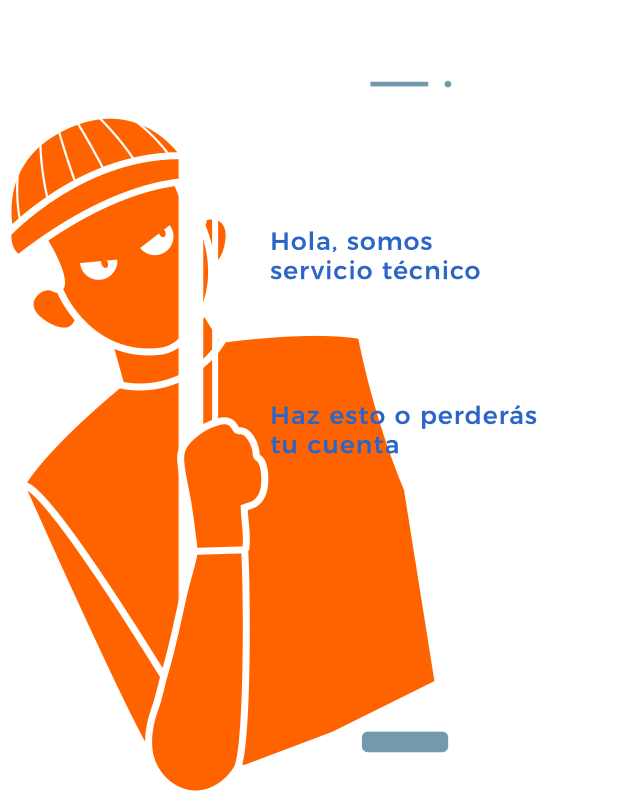
Recuerda la última vez que instalaste WhatsApp en un teléfono nuevo: te llegó un código para confirmar que el número es tuyo. Quienes roban cuentas de WhatsApp intentan registrar tu número en su teléfono y convencerte de que les mandes ese código.
No le hagas caso a ningún «ayúdame, mándame el código que te llegó», ni a nadie que se haga pasar por soporte técnico en un chat. Si la persona que te lo pide es un contacto tuyo, puede que le hayan robado la cuenta a ella.
Si te llega una notificación o un código que no pediste, es que alguien escribió tu número, por error o para quedarse con tu cuenta. Mientras no compartas el código, no pueden registrar tu número y la cuenta sigue siendo tuya. Si agregaste un correo, el código también te puede llegar ahí: tampoco lo compartas.
Cómo funciona en WhatsApp
Ver esta parte del video 1:49En WhatsApp el primer paso ya es un código: el que te llega por SMS o por llamada para registrar tu número. La verificación en dos pasos agrega algo que solo tú sabes. En el video, de 2023, era un PIN de seis dígitos; hoy WhatsApp lo está cambiando por una contraseña de al menos 8 caracteres, con al menos una letra y un número.
También puedes agregar un correo para recuperar el acceso y marcar como de confianza el teléfono que usas a diario, para entrar más rápido.
Actívala
En Android
Abre los ajustes de WhatsApp
Toca ⋮ (arriba a la derecha) y luego Ajustes.
Entra en la verificación en dos pasos
Toca Cuenta › Verificación en dos pasos y activa la opción Activar verificación en dos pasos.
Crea tu contraseña
Escríbela y confírmala. Que tenga al menos 8 caracteres, con letras y números, y que no la uses en ninguna otra cuenta. Si WhatsApp todavía te pide un PIN de seis dígitos, es que el cambio aún no llegó a tu teléfono: sigue con el PIN, sin usar tu fecha de nacimiento ni 123456.
Agrega tu correo
Escribe un correo al que puedas entrar y toca Siguiente. Puedes tocar Omitir, pero te recomendamos ponerlo: te sirve para volver a entrar si olvidas la contraseña o no te llega el SMS.
Confía en tu teléfono
Toca Confiar en este dispositivo si es tu teléfono de siempre; si no, Omitir.
En iPhone
Abre tu perfil
Toca Tú, en la barra de abajo. En versiones anteriores de WhatsApp se llama Configuración, como en el video.
Entra en la verificación en dos pasos
Toca Cuenta › Verificación en dos pasos y activa la opción Activar verificación en dos pasos.
Crea tu contraseña
Escríbela y confírmala. Que tenga al menos 8 caracteres, con letras y números, y que no la uses en ninguna otra cuenta. Si WhatsApp todavía te pide un PIN de seis dígitos, es que el cambio aún no llegó a tu teléfono: sigue con el PIN, sin usar tu fecha de nacimiento ni 123456.
Agrega tu correo
Escribe un correo al que puedas entrar y toca Siguiente. Puedes tocar Omitir, pero te recomendamos ponerlo: te sirve para volver a entrar si olvidas la contraseña o no te llega el SMS.
Confía en tu teléfono
Toca Confiar en este dispositivo si es tu teléfono de siempre; si no, Omitir.
¿Ya la tenías activa con un PIN? WhatsApp te deja cambiarlo por una contraseña: entra en Cuenta › Verificación en dos pasos y sigue los pasos.
Más protección
Una llave de acceso
Con una llave de acceso, cuando registres tu número o restaures tu cuenta, confirmas que eres tú con tu huella, tu cara o el bloqueo de tu teléfono, en lugar del código por SMS.
- En Android (9 o posterior, con bloqueo de pantalla y un administrador de contraseñas, como el de Google o el de Samsung): ⋮ › Ajustes › Cuenta › Llaves de acceso › Crear llave de acceso › Continuar.
- En iPhone (iPhone 8 o posterior, con iOS 16 o posterior): Tú (o Ajustes) › Cuenta › Llaves de acceso › Continuar.
Puede que tengas que tocar Usar bloqueo de pantalla para terminar. Si usas WhatsApp en un Android y en un iPhone, puedes crear una llave en cada uno. Para quitarla, en el mismo sitio: Llaves de acceso › Eliminar › Eliminar.
Qué son, dónde se guardan y qué cuidar: Llaves de acceso, en esta misma serie.
Tu correo
Si no lo agregaste al activar la verificación: Cuenta › Dirección de correo electrónico › Añadir correo electrónico. WhatsApp te manda un código de seis dígitos para comprobar que es tuyo. Con un correo verificado puedes volver a entrar aunque no te llegue el SMS.
Tus dispositivos vinculados
WhatsApp Web, la app de la computadora y otros teléfonos o tabletas pueden estar conectados a tu cuenta. Revísalos de vez en cuando en Dispositivos vinculados (en Android, desde ⋮): toca el que no reconozcas y Cerrar sesión. WhatsApp los desconecta solo tras 30 días sin uso.
Si corres un riesgo alto
Si crees que te pueden atacar por tu trabajo, como periodista o activista, WhatsApp ofrece Ajustes estrictos de la cuenta, que aplican sus controles de privacidad y seguridad más estrictos; por ejemplo, bloquean los archivos y el contenido multimedia de quien no tienes entre tus contactos. Se activan en Ajustes › Privacidad › Opciones avanzadas (en iPhone, Ajustes es la pestaña Tú), según el anuncio de WhatsApp de enero de 2026. Si quieres, te ayudamos a revisarlos.
Si algo falla
Olvidé mi contraseña o mi PIN
Cuando WhatsApp te la pida, toca Verificar de otra manera, elige Correo electrónico, SMS o Llamada y escribe el código que te llegue.
Si no puedes completar la verificación, después de unos días se desbloquea Restablecer cuenta. No se puede deshacer: pierdes los mensajes que recibiste desde la última vez que entraste y, si pasaron más de 30 días, también tu perfil.
Ya dentro, puedes crear una contraseña nueva sin escribir la anterior: Cuenta › Contraseña › Cambiar contraseña.
Me robaron la cuenta
Vuelve a registrar tu número en tu teléfono con el código de 6 dígitos que te llega por SMS o llamada: eso cierra la sesión de quien la esté usando, en todos los dispositivos. Cambiar la contraseña no saca a nadie; solo volver a registrar tu número.
Si te pide una contraseña o un PIN que no pusiste tú, lo puso quien te robó la cuenta: espera siete días y vuelve a intentarlo. Mientras tanto, avisa a tus contactos, porque pueden escribirles haciéndose pasar por ti. Tus conversaciones anteriores no las puede leer: están cifradas de extremo a extremo y guardadas en tu teléfono.
Intenta recuperarla antes de reportarla: si la reportas, WhatsApp podría bloquearla y perderías el acceso. Si necesitas ayuda, escríbenos.
No me llega el SMS
Si agregaste y verificaste un correo, WhatsApp puede mandarte el código ahí. Si perdiste la SIM, pide a tu compañía telefónica una SIM de reemplazo con el mismo número.
Me piden por chat el código que me llegó
Es un engaño, aunque te lo pida un contacto o alguien que dice ser de WhatsApp. No lo compartas con nadie. Si ya lo diste, sigue los pasos de «Me robaron la cuenta».
Guía basada en el video «Cómo activar la verificación de dos pasos en WhatsApp» de Conexión Segura (16 de agosto de 2023). Pasos revisados en noviembre de 2026 con el servicio de ayuda de WhatsApp: el PIN de seis dígitos del video está pasando a ser una contraseña.
Guías relacionadas
Todas las guías de Chats- Cuentas
Usa un gestor de contraseñas
Cómo empezar con un gestor de contraseñas, paso a paso: Bitwarden, KeePassXC, el Administrador de contraseñas de Google o la app Contraseñas de Apple.
- Cuentas
¿Se filtró una de tus claves?
Cómo saber si tu correo o tus claves aparecen en una filtración, con Have I Been Pwned, Mozilla Monitor o tu gestor de contraseñas, y qué hacer si aparecen.
- Cuentas
Crea contraseñas seguras
Qué hace buena a una contraseña, qué es un gestor de contraseñas y cuál elegir, y cómo crear una frase de palabras al azar para las claves que te tienes que saber.
En esta serie, después de esta guía
¿Te pasó algo? Pide ayuda
Te revisaron el teléfono, perdiste una cuenta o te llegó un enlace raro: escríbenos y te ayudamos. También puedes escribir a ayuda@conexionsegura.org.
Conexión Segura y Libre · CC BY-NC-SA 4.0: puedes copiar y adaptar esta guía citando la fuente, sin fines comerciales y con la misma licencia.