Llaves de seguridad
La opción más segura para el segundo paso: no se puede copiar ni espiar, y te protege incluso del phishing que roba tu contraseña y tu código. Qué son, cómo se usan y cómo agregarlas a tu cuenta de Google y a X.
- Para quién
- Quien quiere la máxima protección para sus cuentas, sobre todo periodistas y activistas
- Tiempo
- Unos 10 minutos por cuenta
- Qué necesitas
- Una llave de seguridad FIDO2 o U2F (mejor dos)
- Nivel
- Intermedio
- Plataformas
- Google y X
En esta guía7 apartados
En video

Lo esencial
- Una llave de seguridad es un aparatito que conectas por USB o acercas al teléfono para confirmar que eres tú.
- Es el segundo paso más seguro: no hay ningún código que copiar, así que una página falsa no puede reutilizarla.
- Las llaves de acceso funcionan igual con el bloqueo de tu teléfono o tu computadora. Google, Apple y WhatsApp ya las ofrecen.
- Ten siempre otro método de respaldo: una segunda llave, la app de autenticación o tus códigos de respaldo.
- Si eres periodista o activista, o corres un riesgo alto, mira el Programa de Protección Avanzada de Google.
¿Todavía no tienes activa la verificación de dos pasos? Empieza por Verificación de dos pasos.
La opción más segura
Ver esta parte del video 1:22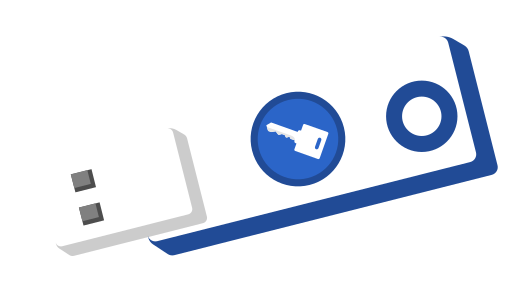
La verificación de dos pasos es como una puerta que pide un código y una llave. El segundo paso suele ser un código que llega por SMS o que genera una app. La opción más segura es una llave de verdad: física, pero digital.
Si los códigos temporales te parecen confusos o pesados, la llave es más sencilla: después de poner tu contraseña, la conectas, tocas el disco y listo. Sabemos que no todo el mundo puede conseguirla con facilidad; si puedes, es nuestra primera recomendación.
Cómo se usa
Ver esta parte del video 1:50- En la computadora: conéctala a un puerto USB y actívala. Si tiene un disco dorado, tócalo; si tiene una punta dorada, mantenla presionada; si tiene un botón, presiónalo.
- En el teléfono, si la llave tiene NFC: acércala a la parte de atrás del teléfono, donde está el sensor. En un iPhone suele estar arriba; en un Android, más o menos en el medio.
Por qué te protege del phishing
Ver esta parte del video 2:09Hay engaños preparados para robarte no solo la contraseña, sino también el código de la app o del SMS. Tú escribes el código en una página falsa y quien la controla lo usa al instante en la página real.
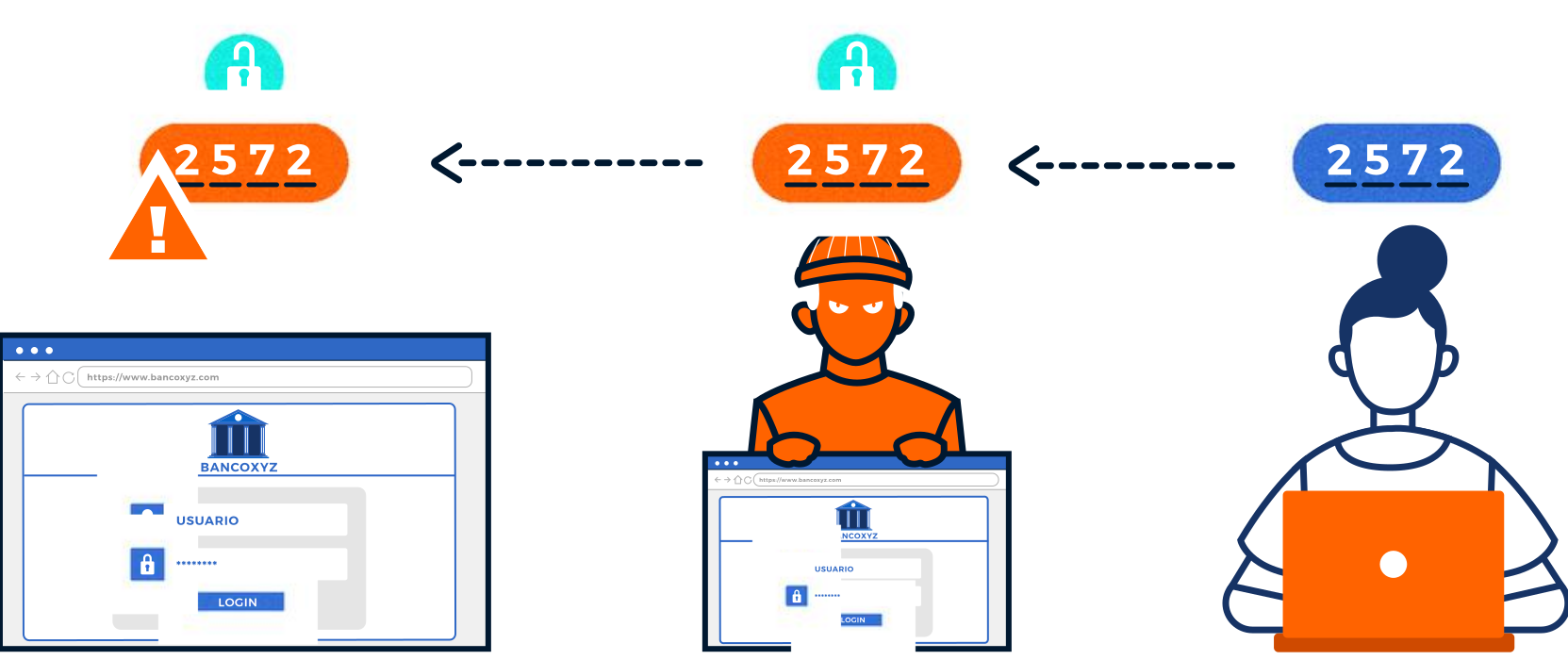
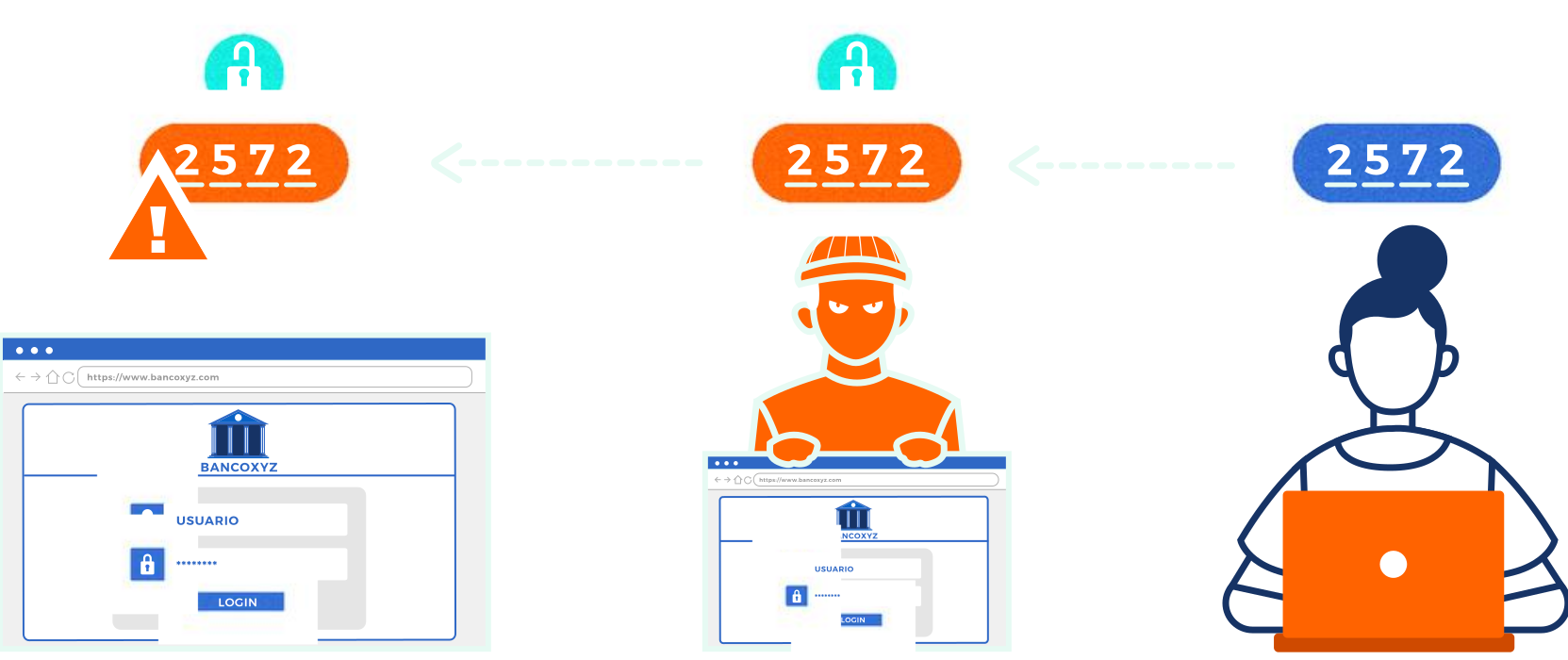
Con una llave no hay nada que copiar y pegar: la página real tiene que hablar directamente con tu llave, así que no hay forma de engañarla. Tampoco se puede clonar ni espiar.
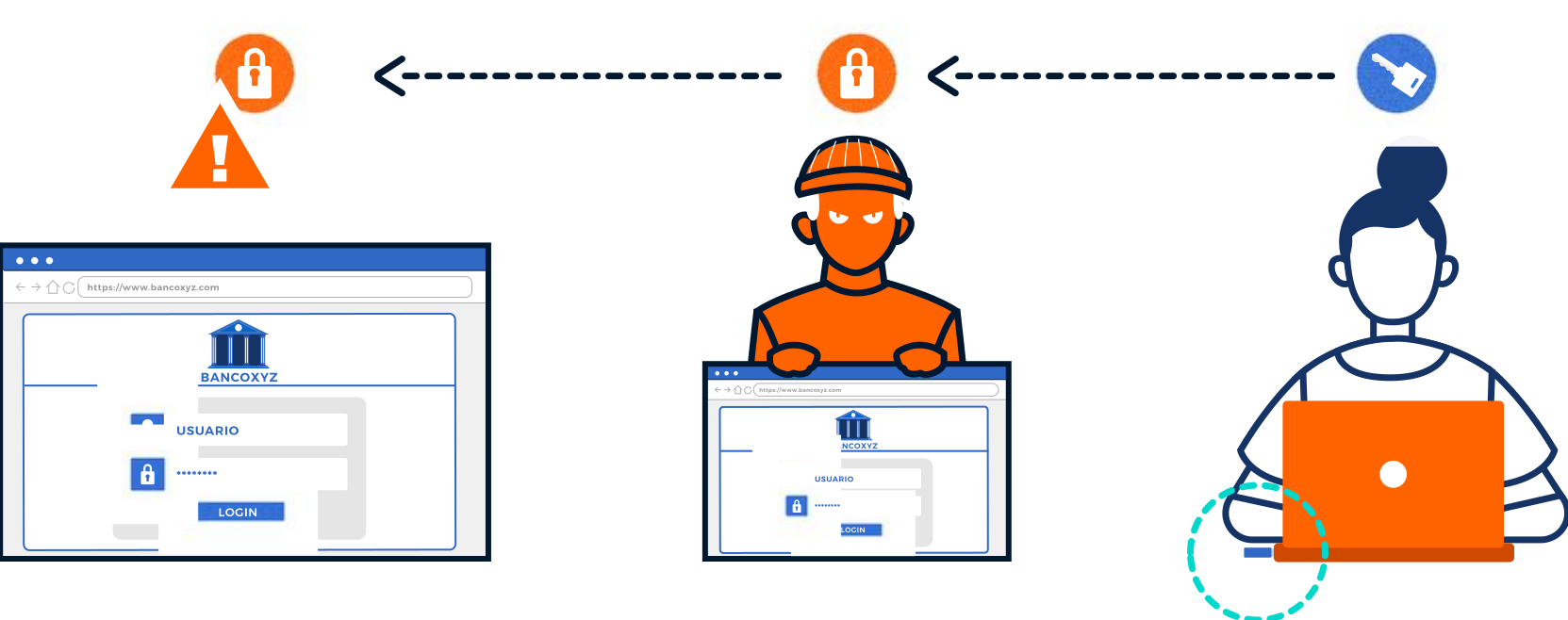
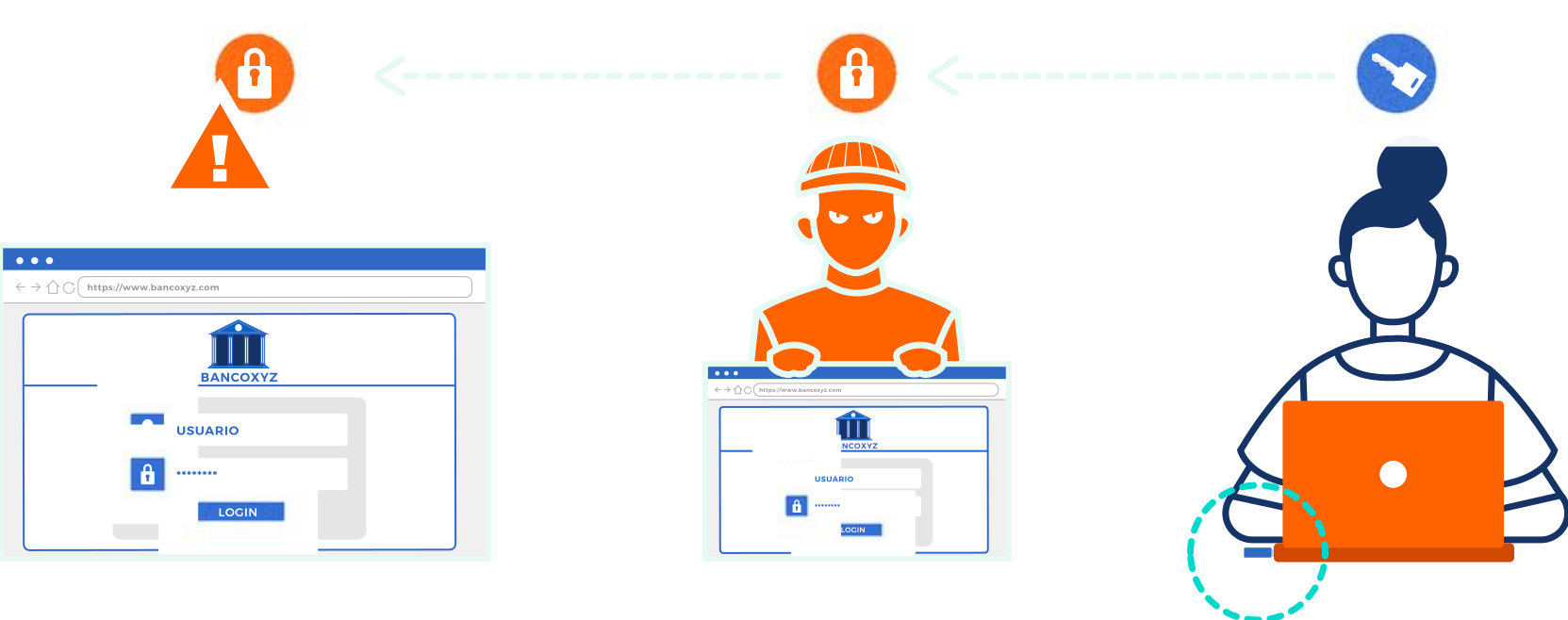
Eso sí: si tu cuenta también acepta el SMS o la app, quien te ataca puede intentar entrar por ahí. Por eso conviene que la llave sea el método que usas siempre.
Llaves U2F, FIDO2 y llaves de acceso
Ver esta parte del video 2:47
Hay muchas marcas, pero todas siguen los mismos estándares: las encuentras como llaves de seguridad, llaves U2F o FIDO2. En tu cuenta de Google sirve cualquier llave FIDO1 (U2F) o FIDO2 como segundo paso; para guardar en ella una llave de acceso, tiene que ser FIDO2. Fíjate en el conector: que sirva en tu computadora y, si tiene NFC, también en tu teléfono.
Google vende sus propias llaves (Titan), y también sirven las de otras marcas, compradas a un vendedor de confianza. Algunos teléfonos traen una llave de seguridad integrada.
Llévala en tu llavero o guárdala en un sitio seguro. Algunas resisten el agua; solo no la conectes mojada.
Llaves de acceso
Una llave de acceso (en inglés, passkey) sigue el mismo estándar, FIDO2, pero vive en tu teléfono, en tu computadora o en tu gestor de contraseñas, y la desbloqueas con tu huella, tu cara o tu PIN. También puedes guardarla en una llave de seguridad FIDO2. Qué son, dónde se guardan y cómo crearlas en Google, Android, iPhone, Mac y WhatsApp: Llaves de acceso, la siguiente guía de esta serie.
Qué usar, en este orden
Ver esta parte del video 3:39Las medidas dependen del riesgo de cada persona, pero esta es nuestra recomendación para la mayoría:
- La llave, física o de acceso, siempre que puedas: te protege incluso de un phishing elaborado.
- La app de autenticación, si no tienes llave o como respaldo. No es invulnerable al phishing, pero no tiene los problemas del SMS: el código se genera en el teléfono mismo, según su hora.
- Los códigos de respaldo, como último recurso. Guárdalos en un lugar de verdad seguro, por ejemplo con tus documentos importantes bajo llave; no en una gaveta de la oficina a la que otros tienen acceso.
- El SMS o la llamada, los más usados y los más inseguros. Hemos trabajado con periodistas a quienes les tomaron la línea para recibir sus códigos y entrar a sus cuentas. Úsalo solo si tu riesgo de que te clonen o espíen la línea es bajo.
Y nunca dependas de un solo método: si lo pierdes, te quedas fuera. Lo ideal es tener dos llaves, una principal y otra de respaldo guardada en un lugar seguro.
Agrégala a tu cuenta
Hazlo desde la computadora, con la llave a mano.
En tu cuenta de Google
Usa un navegador compatible, como Chrome, en su versión más reciente.
Abre la verificación en 2 pasos
Entra en myaccount.google.com, toca Seguridad y acceso y, en Cómo acceder a Google, Verificación en 2 pasos. Te va a pedir tu contraseña. En el video, de 2023, la sección se llamaba «Seguridad».
Elige agregar una llave de seguridad
Busca la opción para agregar una llave de seguridad y sigue las instrucciones. También puedes ir directo con el enlace de Google para inscribir una llave de seguridad.
Conéctala y tócala
Cuando te lo pida, conecta la llave y toca el disco o el botón para confirmar.
Ponle un nombre
Uno que la distinga de otras llaves que tengas, como «Llave del llavero» o «Llave de respaldo». Después puedes cambiarle el nombre o quitarla desde la misma página.
Revisa tu respaldo
Asegúrate de tener otro método: la app de autenticación, tus códigos de respaldo u otra llave. Google puede tardar hasta 7 días en aceptar una llave recién agregada.
Para entrar sin contraseña, puedes guardar en la llave una llave de acceso (necesita una llave FIDO2): en myaccount.google.com/signinoptions/passkeys, toca Crear una llave de acceso › Usar otro dispositivo y sigue las instrucciones. Ojo: lo que guardas en una llave física no tiene copia; más en Llaves de acceso.
En X (antes Twitter)
Empieza desde la página web, x.com, con la última versión de Chrome, Edge, Firefox, Opera o Safari.
Abre la autenticación de dos factores
En el menú lateral, toca Más › Configuración y privacidad › Seguridad y acceso a la cuenta › Seguridad › Autenticación de dos factores. Los menús del video, de 2023, eran otros.
Elige Clave de seguridad
X la llama Clave de seguridad. Márcala y escribe tu contraseña. Si tu cuenta no tiene un correo confirmado, X te pedirá uno y te mandará un código. Lee las instrucciones y toca Comenzar.
Conecta la llave y toca el botón
Conéctala por USB, o por Bluetooth o NFC, y sigue las instrucciones. Tus llaves quedan en Administrar claves de seguridad, donde puedes cambiarles el nombre o agregar más.
Suma la app de autenticación
En la misma página, marca App de autenticación, escanea el código QR con tu app y escribe el código que te muestra.
Guarda el código de respaldo
X te muestra un código de respaldo, que sirve para entrar una sola vez si pierdes tus otros métodos. Guárdalo en un lugar seguro, fuera del teléfono.
X dice que la llave sola basta, sin otro método. Nosotros te recomendamos tener siempre un respaldo. Además, desde marzo de 2023 X solo ofrece el SMS como segundo paso a las cuentas de pago (X Premium).
Muchos otros servicios aceptan llaves de seguridad. Yubico, una de las marcas, mantiene un catálogo de servicios compatibles (en inglés).
Si algo falla
Perdí mi llave
Entra con otro de tus métodos: tu otra llave, una llave de acceso, la app o un código de respaldo. Quita de tu cuenta la llave perdida, consigue una nueva y agrégala. Si no tienes ningún otro método, sigue los pasos para recuperar la cuenta; en Google puede tardar de 3 a 5 días hábiles.
La llave no funciona en este equipo o navegador
Actualiza el navegador o prueba con otro compatible, como Chrome. Google puede ofrecerte entrar con otro de tus métodos. Si no puedes usar la llave, desde un dispositivo en el que ya hayas entrado a tu cuenta, ve a g.co/sc para generar un código de seguridad.
La llave me pide un PIN y se bloqueó
Algunas llaves piden un PIN, y se bloquean si te equivocas muchas veces. Se pueden restablecer, pero ojo: restablecerla borra todo lo que tiene guardado, también el PIN y tus llaves de acceso, y deja de funcionar en todas las cuentas donde la agregaste (así lo explica Yubico, en inglés). Antes, comprueba que puedes entrar a tus cuentas con otro método; después, vuelve a agregarla en cada cuenta.
Para restablecerla, en Chrome ve a Configuración › Privacidad y seguridad › Seguridad › Administrar llaves de seguridad › Restablecer tu llave de seguridad (ayuda de Google).
Soy periodista o activista
Google ofrece gratis el Programa de Protección Avanzada para personas con riesgo alto de ataques dirigidos. Exige entrar con una llave de acceso o una llave de seguridad, limita qué apps de terceros ven tus datos y endurece la recuperación de la cuenta. Antes de inscribirte, agrega un correo y un teléfono de recuperación y consigue tus llaves. Si quieres, te acompañamos.
Guía basada en el video «Protégete con verificación de dos pasos (parte 2)» de Conexión Segura (20 de julio de 2023). Pasos revisados en noviembre de 2026 con la ayuda oficial de Google y de X.
Guías relacionadas
Todas las guías de Cuentas- Cuentas
Usa un gestor de contraseñas
Cómo empezar con un gestor de contraseñas, paso a paso: Bitwarden, KeePassXC, el Administrador de contraseñas de Google o la app Contraseñas de Apple.
- Cuentas
¿Se filtró una de tus claves?
Cómo saber si tu correo o tus claves aparecen en una filtración, con Have I Been Pwned, Mozilla Monitor o tu gestor de contraseñas, y qué hacer si aparecen.
- Cuentas
Crea contraseñas seguras
Qué hace buena a una contraseña, qué es un gestor de contraseñas y cuál elegir, y cómo crear una frase de palabras al azar para las claves que te tienes que saber.
En esta serie, después de esta guía
¿Te pasó algo? Pide ayuda
Te revisaron el teléfono, perdiste una cuenta o te llegó un enlace raro: escríbenos y te ayudamos. También puedes escribir a ayuda@conexionsegura.org.
Conexión Segura y Libre · CC BY-NC-SA 4.0: puedes copiar y adaptar esta guía citando la fuente, sin fines comerciales y con la misma licencia.