
Verificación de dos pasos
Aunque alguien consiga tu contraseña, sin el segundo paso no entra. Qué es, qué opción elegir y cómo activarla en tu cuenta de Google, en Instagram y en WhatsApp. Las llaves de seguridad, las llaves de acceso y WhatsApp tienen además su propia guía en esta serie.
- Para quién
- Cualquier persona con correo, redes sociales o WhatsApp
- Tiempo
- Unos 10 minutos por cuenta
- Qué necesitas
- Tu teléfono, tu contraseña y papel para anotar tus códigos de respaldo
- Nivel
- Básico
- Plataformas
- Google, Instagram y WhatsApp
En esta guía8 apartados
En video

En esta serie
- IntroducciónEstás aquí
- Llaves de seguridadPor qué una llave de seguridad es la opción más segura para la verificación de dos pasos, qué son las llaves U2F y FIDO2 y en qué se diferencian de las llaves de acceso, y cómo agregarlas a tu cuenta de Google y a X, paso a paso.
- Protege tu WhatsApp con verificación de dos pasosCómo activar la verificación en dos pasos de WhatsApp en Android y en iPhone, con contraseña (antes, PIN de seis dígitos), correo y llave de acceso, y cómo no caer en el engaño del código que te llega por SMS.
Lo esencial
- La verificación de dos pasos pide algo más que tu contraseña para entrar: un código, un toque en tu teléfono o una llave. Si alguien roba o adivina tu contraseña, sin ese segundo paso no entra.
- Empieza por tu correo, que es la llave para recuperar tus otras cuentas. Sigue con tus redes y con WhatsApp.
- De más a menos segura: llave de seguridad o llave de acceso, app de autenticación, códigos de respaldo y, al final, SMS. El SMS es mejor que nada.
- Configura más de un método y guarda tus códigos de respaldo en papel, en un lugar seguro: si pierdes el teléfono, son tu forma de volver a entrar.
- Nunca le des a nadie un código de verificación, ni a «soporte técnico» ni a un amigo que te lo pide por chat.
¿Por qué te «hackean» la cuenta?
Ver esta parte del video 0:32Que alguien entre a tu correo, a tu Instagram o a tu banco puede hacerte mucho daño: puede hacerse pasar por ti, leer información delicada o robarte dinero. Y casi nunca hace falta un programa especial: entran con tu usuario y tu contraseña.
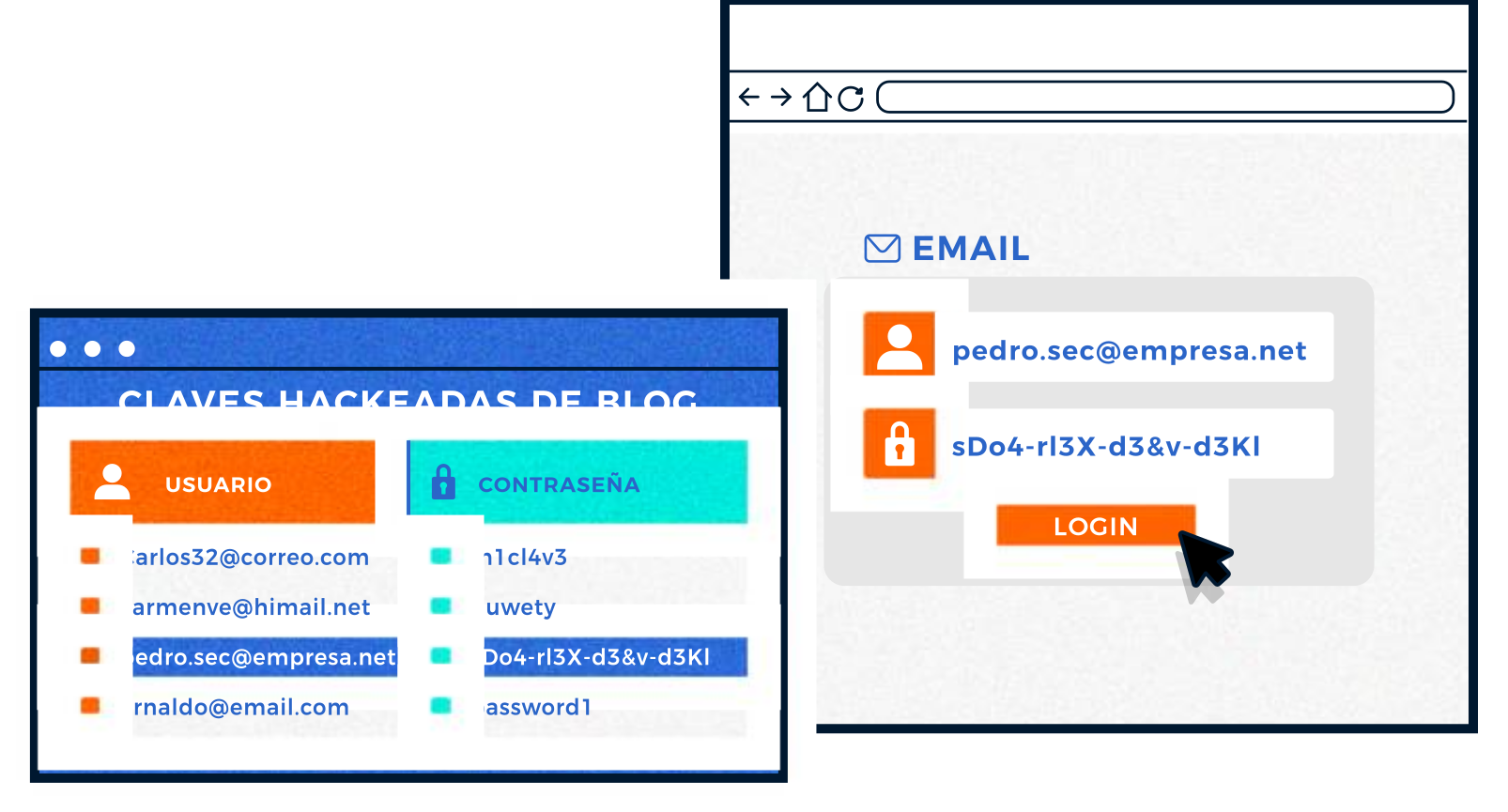
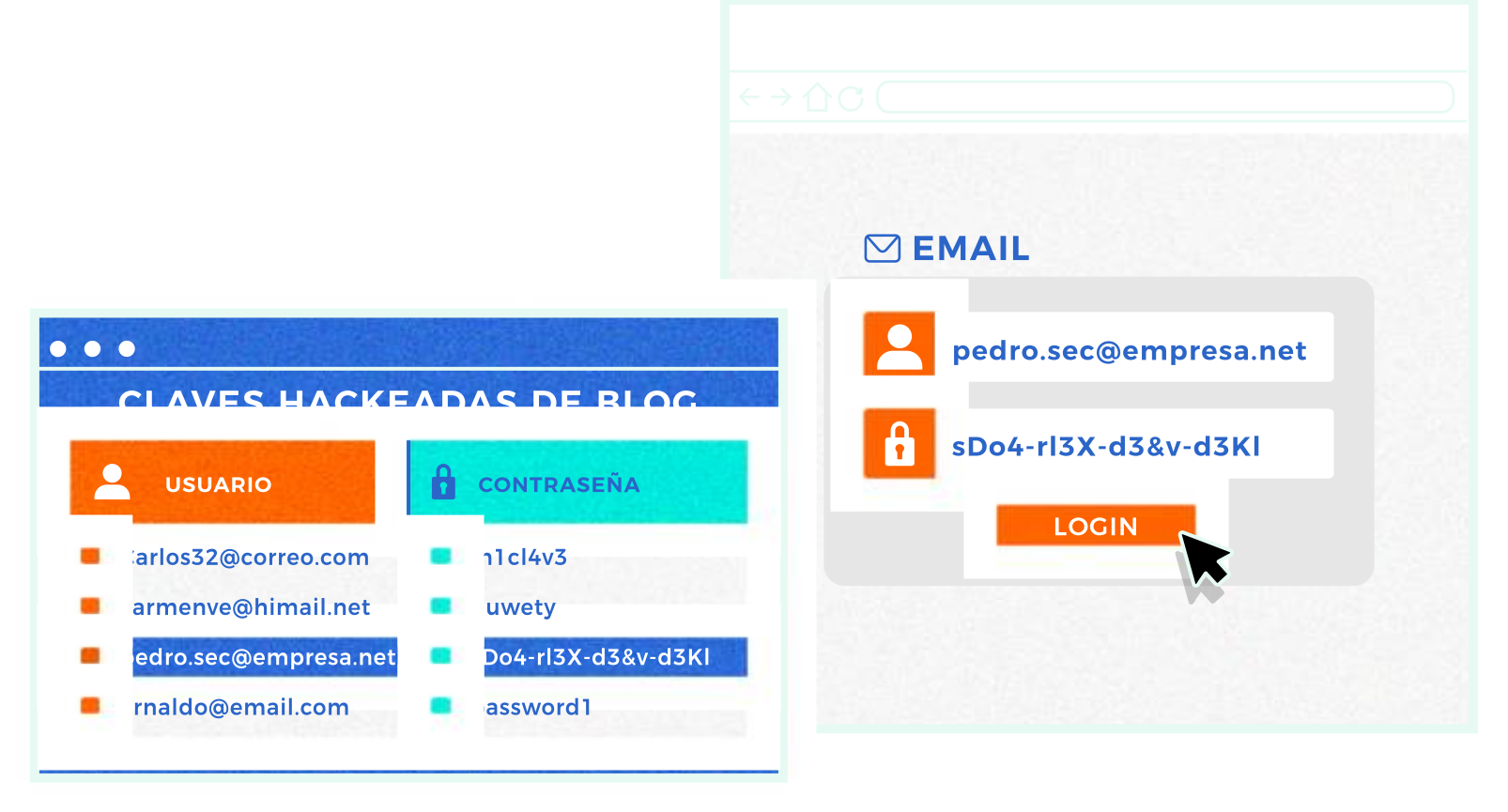
- Tu contraseña se filtró. Usaste la misma en otro servicio, a ese servicio lo hackearon y la lista de claves terminó publicada en internet. Quien la tiene la prueba en tu correo y en tus redes. Por eso cada cuenta necesita su propia clave: lo explicamos en Crea contraseñas seguras.
- Caíste en un engaño. Una página falsa igual a la original, o alguien que se hace pasar por soporte técnico por chat, teléfono o correo y te pide la clave. Aprende a reconocerlos en Protégete del phishing.
- Te espiaron mientras la escribías, con un programa o mirando por encima de tu hombro.
- Era fácil de adivinar, como una fecha o el nombre de tu mascota.
Con la verificación de dos pasos, tu contraseña sola ya no basta para entrar. Ojo: hay engaños más elaborados que también te piden el código. Contra esos solo te protegen del todo las llaves de seguridad y las llaves de acceso.
Una puerta con código y llave
Ver esta parte del video 3:23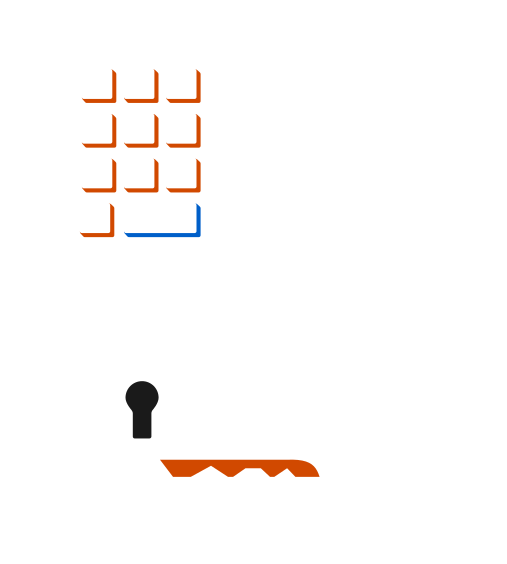
Imagina una puerta que pide un código y, además, una llave. Si alguien se sabe el código, igual necesita la llave, y al revés: con una sola de las dos no entra.
Para entrar a una cuenta se combinan cosas de tipos distintos:
- Algo que sabes: tu contraseña o un PIN.
- Algo que tienes: tu teléfono, que recibe un código o lo genera con una app; una llave de seguridad, o tus códigos de respaldo en papel.
- Algo que eres: tu huella o tu cara. Tu teléfono las usa, por ejemplo, para desbloquearse.
Es mucho más difícil robarte algo que tienes y, a la vez, descubrir tu contraseña.
Qué segundo paso elegir
Ver esta parte del video 4:31Cualquier segundo paso es mejor que ninguno, pero no todos protegen igual. Estos son, de más a menos seguro.
Llave de seguridad o llave de acceso
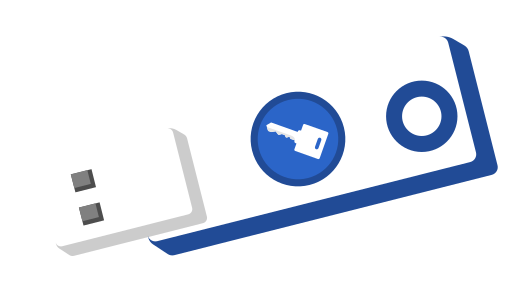
Una llave de seguridad es un aparatito que conectas por USB o acercas al teléfono. Una llave de acceso hace lo mismo con el bloqueo de tu teléfono o tu computadora: tu huella, tu cara o tu PIN. No hay ningún código que copiar, así que no se la puedes entregar a nadie por engaño. El video de esta guía, de 2023, no habla de las llaves de acceso; hoy Google, Apple y WhatsApp ya las ofrecen. Cómo funcionan y cómo agregarlas: Llaves de seguridad y Llaves de acceso.
App de autenticación
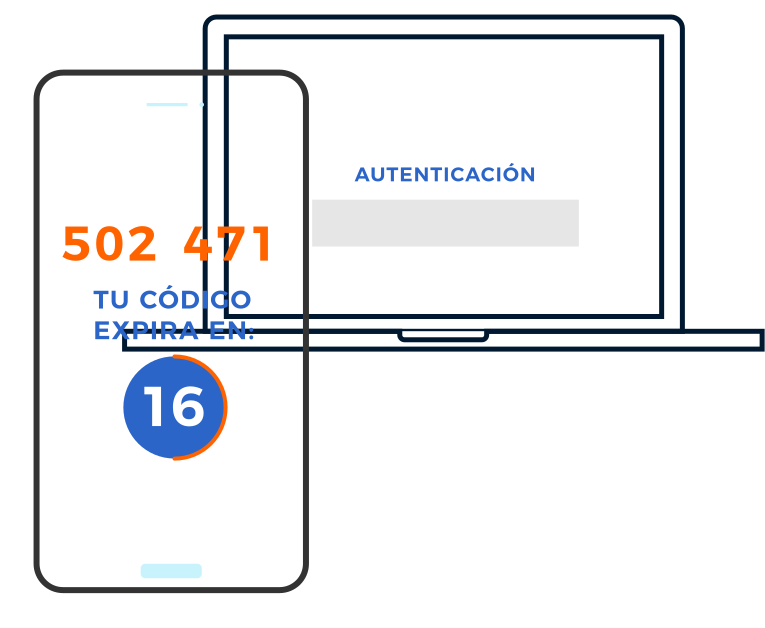
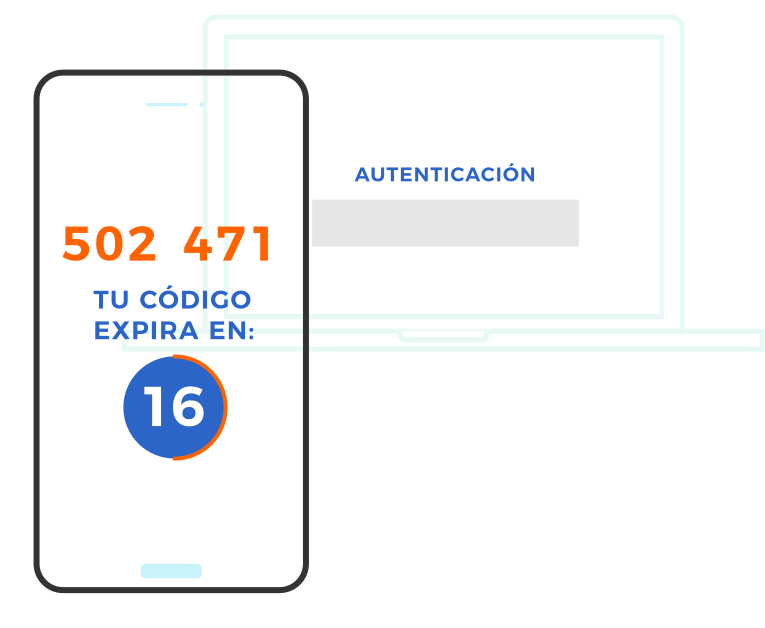
Una app en tu teléfono, como Google Authenticator, genera un código nuevo cada cierto tiempo, sin internet ni señal. Sirve en casi todos los servicios: Google, Instagram, X y muchos más. Es muy buena opción, aunque un engaño bien montado puede pedirte el código y usarlo al momento.
En tu cuenta de Google también puedes confirmar que eres tú con una notificación en tu teléfono, en la que tocas Sí o No. Google la recomienda antes que el SMS porque te protege si te cambian la SIM.
Códigos de respaldo
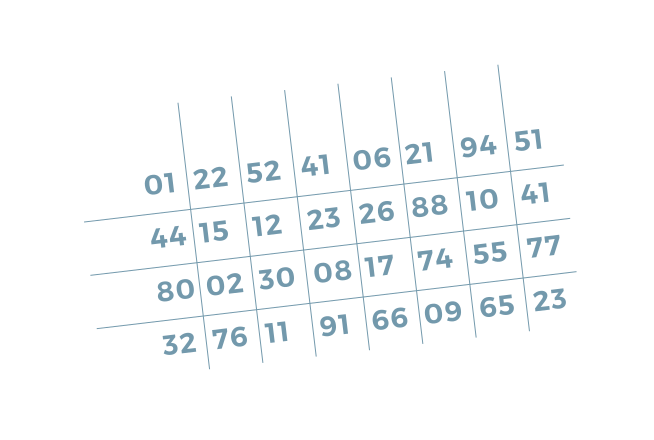
Son códigos de un solo uso que imprimes y guardas en un lugar seguro, como guardarías tu pasaporte. Son tu salida de emergencia si pierdes el teléfono: tacha cada uno cuando lo uses. No los guardes en el mismo teléfono ni en una gaveta de la oficina a la que otras personas tienen acceso.
SMS o llamada
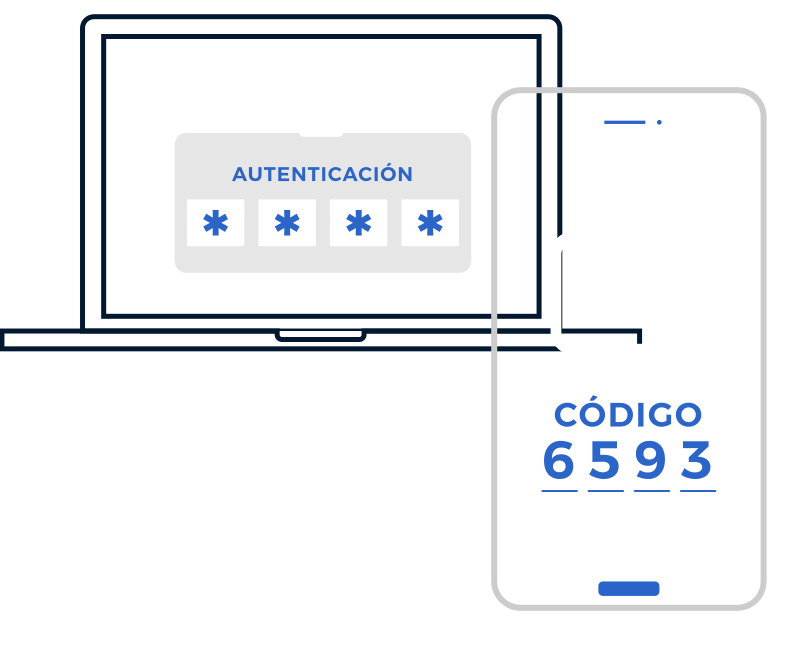
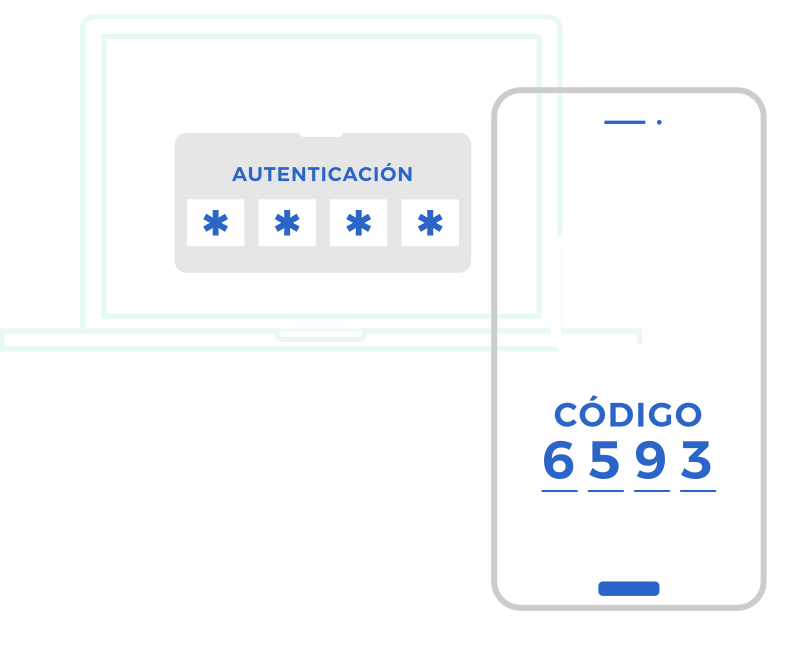
Te mandan el código por mensaje de texto o por llamada. Es el más usado y el que menos recomendamos: si alguien clona tu SIM o toma el control de tu línea, recibe tus códigos, y hemos acompañado a periodistas a quienes les pasó. Además, no te llega si no tienes señal o estás de viaje sin roaming. Aun así, es mejor que nada. Si tu riesgo es alto y ya tienes métodos mejores, quítalo.
Actívala paso a paso
Elige la cuenta. Te recomendamos hacerlo desde la computadora, con el teléfono a mano.
En tu cuenta de Google
La verificación en 2 pasos de Google protege a la vez tu Gmail, YouTube, Drive y el resto de servicios de tu cuenta.
Abre la seguridad de tu cuenta
Entra en myaccount.google.com y toca Seguridad y acceso. En el video, de 2023, esta sección se llamaba «Seguridad».
Activa la verificación en 2 pasos
En Cómo acceder a Google, elige Activar la Verificación en 2 pasos y sigue los pasos en pantalla. Te va a pedir tu contraseña otra vez: es normal, así Google comprueba que eres tú quien cambia la configuración.
Si te pide tu número, ponlo
Google puede pedirte un número de teléfono para mandarte un código por SMS. Es mejor que nada: actívalo y, en los pasos siguientes, agrega métodos mejores.
Agrega una app de autenticación
Instala en tu teléfono una app de autenticación, como Google Authenticator. El video también menciona Authy; sirve cualquier app de códigos de un solo uso. En la página de la verificación en 2 pasos, toca Configurar un autenticador, escanea con la app el código QR que aparece en la pantalla y escribe en la página el código que te muestra la app.
Google puede tardar hasta 7 días en ofrecerte la app como forma de entrar.
Guarda tus códigos de respaldo
En la misma página, en Códigos de respaldo, toca Continuar y Obtener códigos de respaldo. Son 10 códigos de 8 cifras, y cada uno sirve una sola vez. Imprímelos o anótalos en papel, guárdalos lejos de quien quiera entrar a tu cuenta y tacha cada uno cuando lo uses. Si pides códigos nuevos, los anteriores dejan de servir.
Suma una llave, si puedes
Para la mejor protección, crea una llave de acceso en tu teléfono desde myaccount.google.com/signinoptions/passkeys (Crear una llave de acceso), o agrega una llave de seguridad física. Créala solo en un teléfono o una computadora que sea tuya y no compartas: quien pueda desbloquearlo podrá entrar a tu cuenta. Más en Llaves de acceso y Llaves de seguridad.
En Instagram
Hazlo desde la app de Instagram en tu teléfono: la app de autenticación solo se puede activar desde Instagram para Android o iPhone.
Abre el Centro de cuentas
Toca tu foto de perfil (abajo a la derecha), luego ☰ (arriba a la derecha) y Centro de cuentas. Meta le está cambiando el nombre, así que quizá veas Cuenta de Meta.
Entra en la autenticación en dos pasos
Toca Contraseña y seguridad, luego Autenticación en dos pasos, y elige tu cuenta de Instagram.
Elige la app de autenticación
Instagram ofrece tres métodos: App de autenticación, Mensaje de texto y WhatsApp. Elige la app, que es la que recomienda Instagram y también nosotros, y sigue las instrucciones en pantalla. Para usar WhatsApp como método, Instagram te pide activar antes los mensajes de texto.
Guarda tus códigos de respaldo
En Autenticación en dos pasos, toca tu cuenta, Métodos adicionales y Códigos de respaldo. Anótalos en papel y guárdalos en un lugar seguro: te dejan entrar aunque no te llegue ningún código.
En WhatsApp
Hazlo en tu teléfono. En WhatsApp el primer paso ya es el código que te llega por SMS; la verificación en dos pasos le suma una contraseña. Más detalles, y cómo no caer en el engaño del código, en Protege tu WhatsApp con verificación de dos pasos.

En Android
Abre los ajustes de WhatsApp
Toca ⋮ (arriba a la derecha) y luego Ajustes.
Entra en la verificación en dos pasos
Toca Cuenta › Verificación en dos pasos y activa la opción Activar verificación en dos pasos.
Crea tu contraseña
Escríbela y confírmala. Que tenga al menos 8 caracteres, con letras y números, y que no la uses en ninguna otra cuenta. Si WhatsApp todavía te pide un PIN de seis dígitos, es que el cambio aún no llegó a tu teléfono: sigue con el PIN, sin usar tu fecha de nacimiento ni 123456.
Agrega tu correo
Escribe un correo al que puedas entrar y toca Siguiente. Puedes tocar Omitir, pero te recomendamos ponerlo: te sirve para volver a entrar si olvidas la contraseña o no te llega el SMS.
Confía en tu teléfono
Toca Confiar en este dispositivo si es tu teléfono de siempre; si no, Omitir.
En iPhone
Abre tu perfil
Toca Tú, en la barra de abajo. En versiones anteriores de WhatsApp se llama Configuración, como en el video.
Entra en la verificación en dos pasos
Toca Cuenta › Verificación en dos pasos y activa la opción Activar verificación en dos pasos.
Crea tu contraseña
Escríbela y confírmala. Que tenga al menos 8 caracteres, con letras y números, y que no la uses en ninguna otra cuenta. Si WhatsApp todavía te pide un PIN de seis dígitos, es que el cambio aún no llegó a tu teléfono: sigue con el PIN, sin usar tu fecha de nacimiento ni 123456.
Agrega tu correo
Escribe un correo al que puedas entrar y toca Siguiente. Puedes tocar Omitir, pero te recomendamos ponerlo: te sirve para volver a entrar si olvidas la contraseña o no te llega el SMS.
Confía en tu teléfono
Toca Confiar en este dispositivo si es tu teléfono de siempre; si no, Omitir.
Para X (antes Twitter), mira Llaves de seguridad.
Si algo falla
Perdí el teléfono o me lo robaron
Entra con otro de tus métodos: un código de respaldo, tu llave de seguridad, una llave de acceso de otro equipo u otro teléfono en el que tengas abierta tu cuenta. Después, en Seguridad y acceso, cierra la sesión en el teléfono perdido y cambia tu contraseña. Tu compañía telefónica puede pasar tu número a una SIM nueva.
Si no tienes ningún otro método, sigue los pasos para recuperar la cuenta. Con la verificación de dos pasos activa, Google puede tardar de 3 a 5 días hábiles en comprobar que eres tú.
La app me da códigos que no funcionan
La app calcula los códigos con la hora de tu teléfono. Revisa que la fecha y la hora se ajusten solas, en los ajustes del teléfono, y prueba con el código siguiente.
Cambié de teléfono
Si guardas los códigos de Google Authenticator en tu cuenta de Google, aparecen solos al entrar con ella en el teléfono nuevo. Si usas la app sin cuenta, pásalos antes de borrar el viejo: en el teléfono viejo, Menú › Transferir códigos › Exportar códigos; en el nuevo, Importar códigos y escanea el código QR.
Google todavía no me deja usar el método que agregué
Cuando agregas un teléfono, una app o una llave, Google puede tardar hasta 7 días en aceptarlos para entrar. Es una protección por si fue otra persona quien los agregó. Mientras tanto, usa los métodos que ya tenías.
Creo que alguien entró a mi cuenta
En Seguridad y acceso › Tus dispositivos › Administrar todos los dispositivos revisa dónde está abierta tu cuenta y sal de los que no reconozcas. Después cambia tu contraseña y revisa que los métodos de la verificación en 2 pasos sean todos tuyos. Si necesitas ayuda, escríbenos.
Alguien me pide el código que me llegó
Es un engaño. No se lo des a nadie: Google, por ejemplo, nunca te llama para pedirte un código de verificación. Si ya lo diste, cambia tu contraseña enseguida y revisa tus dispositivos, como en el punto anterior.
En las preguntas y respuestas

- 2:44 ¿Es seguro el SMS como segundo factor? Es mejor que nada, pero no es la mejor opción: tu compañía telefónica puede ver tus SMS. Mejor una app de autenticación en tu teléfono, y más seguras todavía las llaves de seguridad.

- 23:54 «Tenía una contraseña fuerte y aun así me hackearon» Luis Serrano explica que probablemente fue phishing, o que no tenías la verificación en dos pasos: algo que sabes, tu contraseña, y algo que tienes, como una llave de seguridad.
- 38:41 ¿Google Authenticator en un celular sin conexión? Qué es una app de autenticación y por qué un teléfono sin internet es más seguro, aunque necesitarlo o no depende de tu riesgo. Ten más de un factor y guarda tus códigos de respaldo en un sitio muy seguro.
- 55:35 «Creo que entraron a mi cuenta» Entra al panel de seguridad de la cuenta (por ejemplo, el de Google), revisa las sesiones y los dispositivos abiertos, ciérralos y, después, cambia tu clave.
- 57:34 SMS y clonación de SIM Si alguien clona tu SIM, recibe tus mensajes de texto, códigos incluidos. Si tienes otra opción, no uses el SMS como segundo factor, y activa la verificación en dos pasos de WhatsApp. De mejor a peor: llave, app, SMS. Y el SMS es mejor que nada.
Guía basada en el video «¿Cómo protegerte con verificación de dos pasos?» de Conexión Segura (7 de julio de 2023) y en el taller de 2024. Pasos revisados en noviembre de 2026 con la ayuda oficial de Google e Instagram, y los de WhatsApp con su servicio de ayuda.
Guías relacionadas
Todas las guías de Cuentas- Cuentas
Usa un gestor de contraseñas
Cómo empezar con un gestor de contraseñas, paso a paso: Bitwarden, KeePassXC, el Administrador de contraseñas de Google o la app Contraseñas de Apple.
- Cuentas
¿Se filtró una de tus claves?
Cómo saber si tu correo o tus claves aparecen en una filtración, con Have I Been Pwned, Mozilla Monitor o tu gestor de contraseñas, y qué hacer si aparecen.
- Cuentas
Crea contraseñas seguras
Qué hace buena a una contraseña, qué es un gestor de contraseñas y cuál elegir, y cómo crear una frase de palabras al azar para las claves que te tienes que saber.
En esta serie, después de esta guía
¿Te pasó algo? Pide ayuda
Te revisaron el teléfono, perdiste una cuenta o te llegó un enlace raro: escríbenos y te ayudamos. También puedes escribir a ayuda@conexionsegura.org.
Conexión Segura y Libre · CC BY-NC-SA 4.0: puedes copiar y adaptar esta guía citando la fuente, sin fines comerciales y con la misma licencia.