
Cómo minimizar riesgos de una revisión a tu teléfono
Autoprotección ante revisiones forzosas del teléfono: qué hacer antes de salir, cómo esconder chats y apps, y qué hacer si te lo quitan.
En esta guía8 apartados

Esta es la versión web de la guía (v1.1, actualizada el 10 de enero de 2026). También puedes descargarla en PDF (10 páginas, 2,8 MB) para tenerla a mano o imprimirla.
Bloqueo de dispositivos
- Tu teléfono debe tener código o contraseña.
- No uses un patrón de desbloqueo, son muy sencillos de adivinar.
- Usa un código para desbloquear tu teléfono con al menos seis dígitos, o mejor: una clave alfanumérica.
- Ajusta el bloqueo de pantalla automático después de pocos minutos de inactividad.
- Considera eliminar el desbloqueo por huella o cara.
Qué debes saber
- Tienes que tomar las medidas antes de salir de tu casa.
- Reduce la información sensible en tu teléfono, eliminando archivos, desinstalando apps y activando borrado automático de chats.
- Minimiza el contenido sensible que te puede llegar estando en la calle.
- Esconde todo aquello que no puedas borrar.
No todas las revisiones son iguales:
- Revisión sumaria: alguien mira tu teléfono por encima, delante de ti. Es la más común, y contra ella sirve casi todo lo de esta guía.
- Revisión en tu ausencia: se llevan el equipo a otro lugar y lo revisan con tiempo.
- Análisis forense: lo examinan con herramientas especiales, sin tu consentimiento. Esconder apps o chats no protege de esto: solo sirve que la información ya no esté en el teléfono.
Prepárate antes de salir
Lo esencial
- Limpia tu celular antes de salir: fotos, memes, mensajes, etc.
- Restringe y esconde tus chats de WhatsApp sensibles (más abajo).
- Usa borrado automático de chats para minimizar cosas sensibles.
- Cierra las sesiones de email, Drive, Dropbox o redes sociales sensibles, sobre todo las del trabajo: en cada app y también en las cuentas del sistema.
- Esconde apps con cosas sensibles que no puedas desinstalar (más abajo).
- Desactiva previsualización de notificaciones.
- Mantén tu teléfono al día con las actualizaciones de software.
Acciones adicionales
Desactiva por completo las notificaciones, o las de algunas apps.
Haz que WhatsApp no tenga conexión a internet para evitar recibir nuevos mensajes (más abajo).
Salte temporalmente de los grupos más delicados.
Cambia el nombre de ciertos chats y contactos para que no llamen la atención.
Si documentas, usa una app que guarde las fotos y los videos fuera de la galería y que pueda quedar oculta.
Y si pasa, mira Si te quitan el teléfono, al final de esta guía.
Chats restringidos y ocultos en WhatsApp
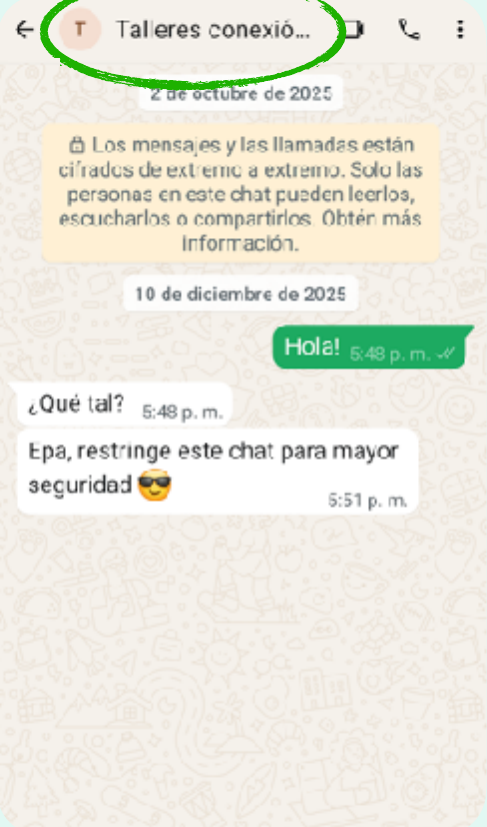
Elige el chat que desees ocultar.
Presiona la tarjeta de contactos.
Activa Restringir chat.
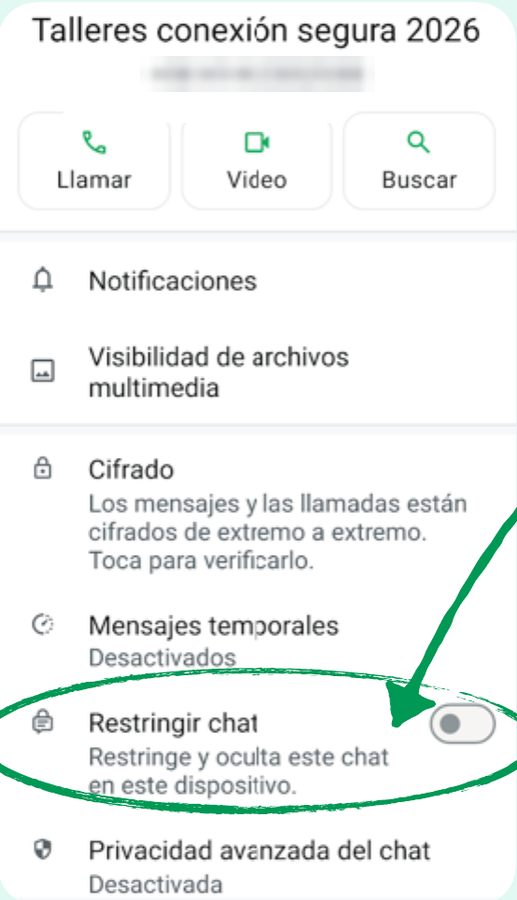
Te pedirá usar tu PIN, rostro o huella dactilar para abrir el chat restringido. Presiona Continuar.
Vuelve a la lista principal de chats. Desliza el dedo hacia abajo y aparecerá una carpeta llamada Chats restringidos. Presiónala y autentícate.
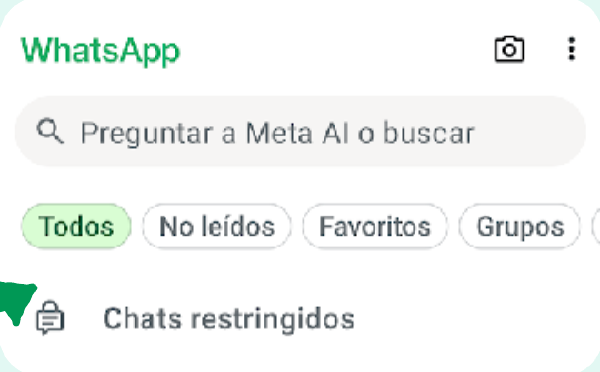
Dentro de tus chats restringidos, presiona los ⋮ en la parte superior y dale a Ajustes para restringir chats.
Presiona la opción Ocultar chats restringidos, para no dejar evidencia de que tienes chats restringidos.
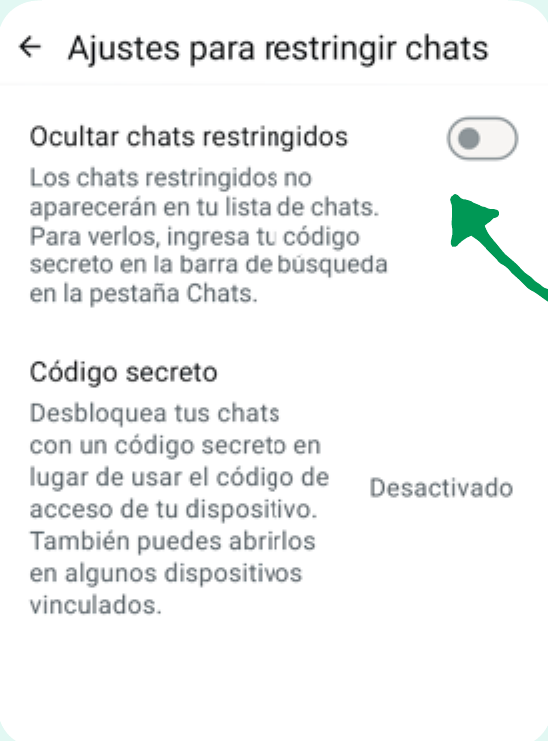
Dale a Crear código secreto y escribe un código.
🗒 Pueden ser palabras, una serie de letras, números o hasta emojis.
Una vez creado tu código, presiona Siguiente. Confirma tu código secreto y presiona Confirmar.
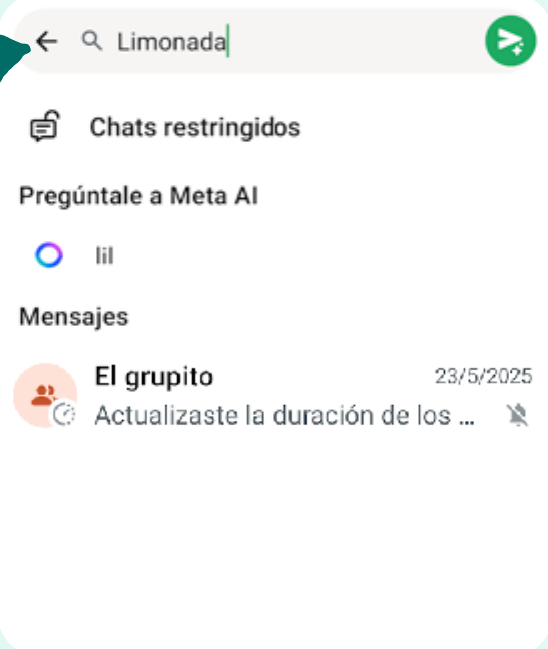
Para ver tus chats ocultos: vuelve al menú de chats y escribe tu código secreto en el buscador, donde está la 🔍.
Solo así aparecerán tus chats restringidos y ocultos.


Oculta apps que no puedas desinstalar
En Android: Espacio privado
- Viene con Android 15 o más reciente. Puede aparecer con otro nombre según el modelo de tu teléfono.
- A diferencia de la configuración de «varios usuarios», este es un espacio (carpeta o app) que vive dentro de tu perfil principal.
- Permite usar una cuenta de Google independiente. Usa este espacio para instalar tus apps críticas (como Signal o el Drive con contenido de trabajo).
- Puedes mover fácilmente fotos, videos o documentos desde tu espacio normal a tu espacio seguro.
- Cuando se bloquea, las apps, fotos y notificaciones desaparecen del sistema y del historial.
- Es imprescindible usar un método de bloqueo (PIN o contraseña) distinto al resto del teléfono.
- Permite ocultarlo o cambiar su apariencia para mayor seguridad.
- Recuerda siempre bloquearlo antes de salir de tu casa o de tu trabajo.
¿Cómo configurarlo?
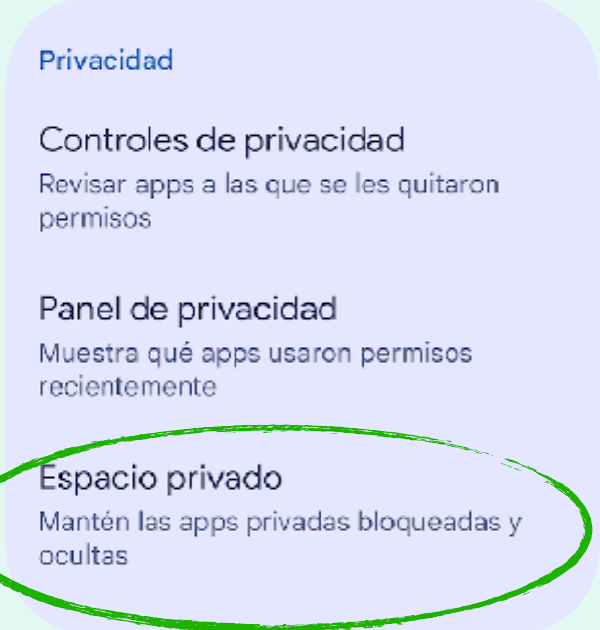
Ingresa en Ajustes o Configuración en tu dispositivo y busca la opción de Seguridad y privacidad.
Presiona la opción Espacio privado o el nombre según tu celular. Te pedirá autenticarte.
🗒 Si no la encuentras, intenta usando el buscador dentro de Ajustes, o alguno de los otros nombres que puede tener.
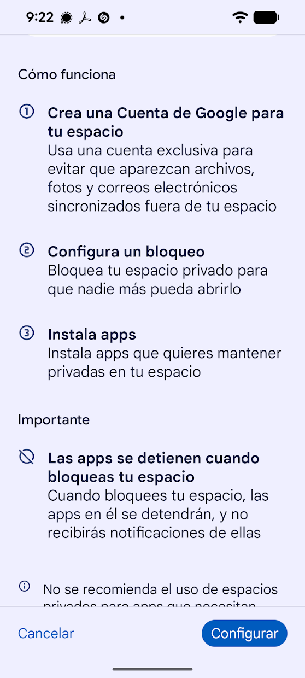
Lee atentamente el funcionamiento de este espacio y presiona Configurar.
A continuación te recomendará crear una cuenta o utilizar una que hayas creado previamente.
Elige un nuevo tipo de bloqueo para tu espacio seguro.
Instala las aplicaciones que necesites mantener ocultas, como Signal o la aplicación de correo de tu preferencia.
Ocúltalo: selecciona la opción Ocultar el espacio privado cuando esté bloqueado y lee atentamente los pasos para poder conseguirlo luego. Cuando está oculto, lo encuentras escribiendo «espacio privado» en el buscador de la lista de apps; te pedirá autenticarte.


En Samsung: Carpeta segura
- Igual al Espacio privado, pero con ligeras diferencias.
- Puedes guardar o instalar todo lo que necesites dentro de esta carpeta. Documentos importantes, tu aplicación de Signal, fotos, notas, aplicaciones relacionadas al trabajo como tu correo o calendario.
- Puedes mover imágenes y archivos sensibles a esta carpeta.
- Cuando la carpeta está bloqueada, las aplicaciones que contiene desaparecen por completo del historial, de las notificaciones y del menú de ajustes.
- Puedes elegir un tipo de bloqueo o contraseña distinta a la de tu espacio principal.
- Se puede esconder la aplicación de la pantalla principal.
- Recuerda siempre bloquearla antes de salir de tu casa o de tu trabajo.
¿Cómo configurarlo?
Ingresa en Ajustes y dirígete a Seguridad y privacidad.
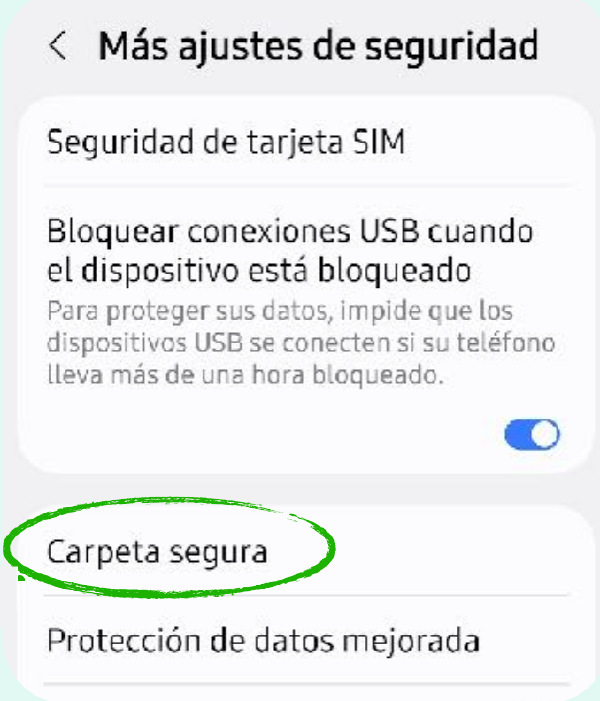
Dirígete a la sección de ajustes de seguridad adicionales, y dale a Más ajustes de seguridad.
Presiona Carpeta segura y lee las especificaciones, luego presiona Continuar.
Lee las especificaciones de la nueva carpeta y presiona Continuar. A continuación te mostrará los permisos que necesita la Carpeta segura, presiona Siguiente.
Una vez creada, te pedirá que elijas un tipo de bloqueo. Te recomendamos elegir la opción de PIN o de contraseña; recuerda que no debe ser la misma que utilizas para desbloquear tu dispositivo.
Elige qué sucede cuando la Carpeta segura está bloqueada. Recomendamos la opción Cerrar todas las aplicaciones si está cerrada, para evitar notificaciones que revelen la carpeta.
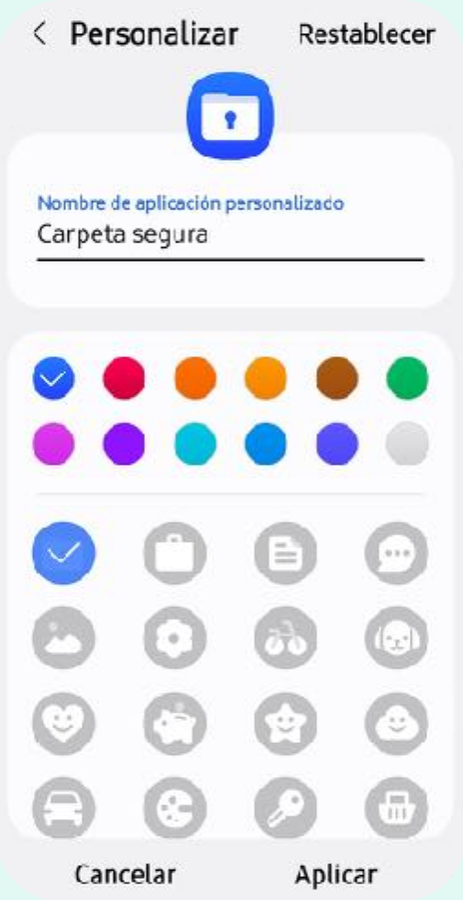
Una vez dentro de tu carpeta segura, en los ⋮ en la parte superior derecha, dentro de la opción Personalizar, podrás cambiar tanto el nombre como la imagen de la carpeta.


En Redmi y Xiaomi: Segundo espacio
- Es como tener dos teléfonos en uno.
- No todos los modelos de Redmi y Xiaomi tienen esta opción. Si no la consigues, prueba con la opción de «Varios usuarios» (más abajo), ya que tienen características similares.
- Está atento a las instrucciones que se te muestran en pantalla, esto contribuye a una configuración segura.
- Los usuarios son independientes entre sí. Las apps, fotos, mensajes, historial de navegación, notificaciones, etc., no se comparten ni son visibles desde otro perfil.
- Personalízalo a tu gusto. Mientras más real se vea, menos sospechas levantarás.
¿Cómo configurarlo?
Ingresa en Configuración en tu dispositivo. Busca la opción de Funciones especiales.
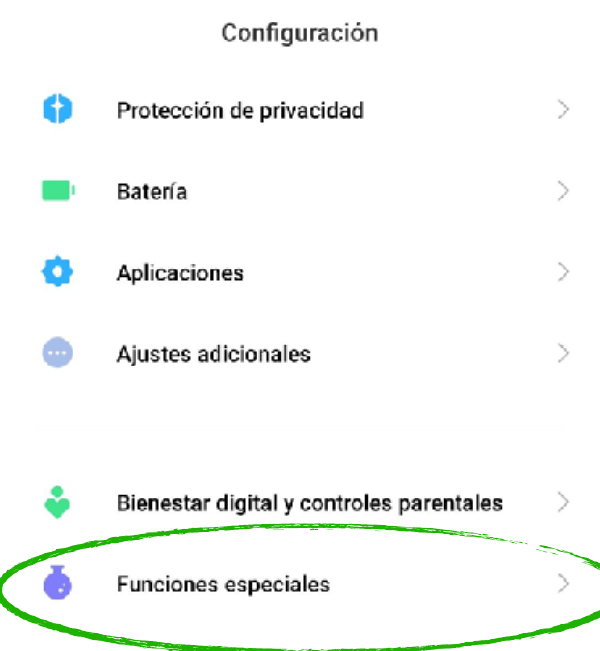
Dentro, busca la opción de Segundo espacio.
Presiona Activar segundo espacio.
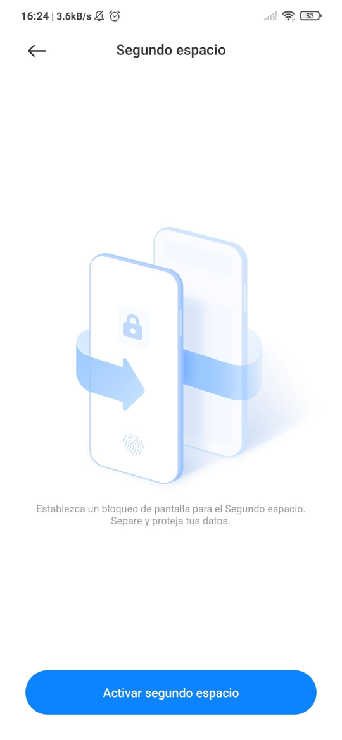
Sigue con cuidado las instrucciones que se muestren en pantalla para asegurar una configuración segura.
Configura una nueva contraseña para tu segundo espacio.
Elige cómo acceder a tu segundo espacio.
Una vez dentro de tu nuevo espacio, recuerda personalizarlo a tu gusto descargando y configurando todas tus aplicaciones favoritas.
No olvides WhatsApp.


En Samsung: Ocultar aplicaciones
- Es una manera muy sencilla de ocultar aplicaciones rápidamente sin la necesidad de tener que desinstalarlas.
- Las aplicaciones desaparecen por completo de tu lista de aplicaciones visibles en el dispositivo.
- No aparecen en el buscador de aplicaciones.
- No recibirás notificaciones de las apps que hayas ocultado.
¿Cómo configurarlo?
Ingresa en Ajustes y dirígete a Pantalla de inicio.
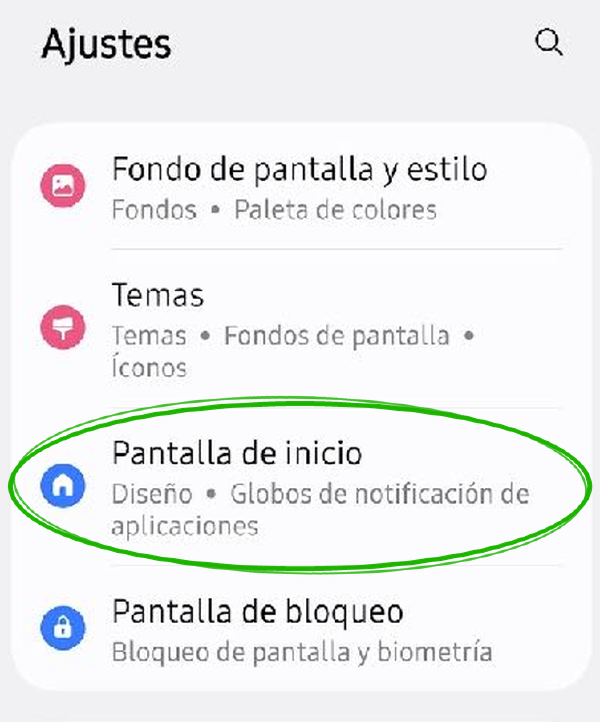
Una vez dentro, busca la opción llamada Ocultar aplicaciones en pantallas de Inicio y Aplicaciones.
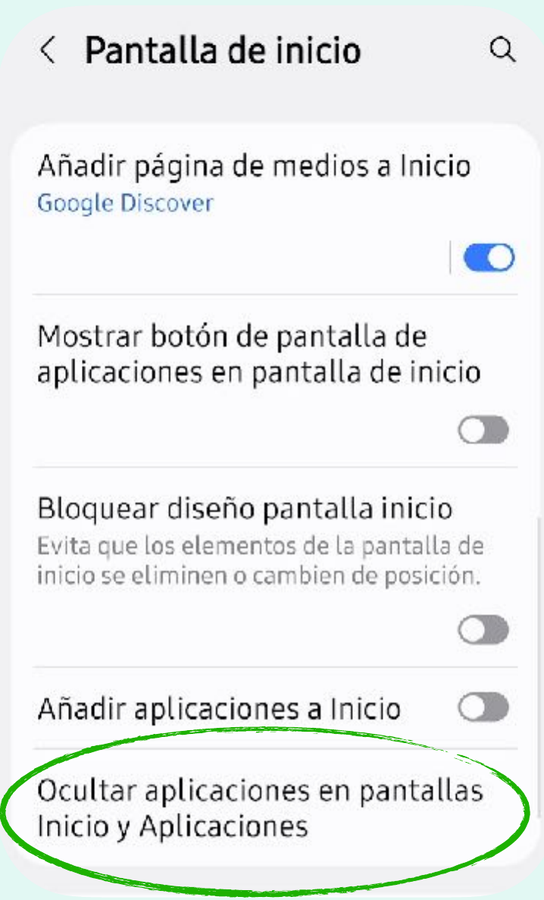
Selecciona las aplicaciones que desees ocultar y presiona Realizar.
Para tener acceso de nuevo a las aplicaciones, repite los pasos anteriores y elimina la selección que realizaste previamente.


En otros Android: Usuarios adicionales
- Es como tener dos teléfonos en uno.
- Configura un nuevo usuario con un correo distinto al principal, de preferencia, uno limpio y seguro.
- Los usuarios son independientes. Las apps, fotos, mensajes, historial de navegación, notificaciones, etc., no son visibles desde el otro perfil.
- Establece una contraseña segura y única para tu nuevo usuario.
- Uno de tus usuarios será tu espacio regular y ese nuevo usuario podría ser uno seguro para mostrar.
- Instala las apps más comunes en el nuevo espacio: mientras más real se vea, menos sospechas levantará.
- Descarga y usa WhatsApp en este usuario (con algún otro número). Un teléfono sin WhatsApp puede parecer sospechoso.
- Recuerda activarlo cada vez que salgas de casa.
¿Cómo configurarlo?
Ingresa en Ajustes o Configuración en tu dispositivo.
Busca la opción Varios usuarios. Típicamente está casi hasta el final de todas las opciones.
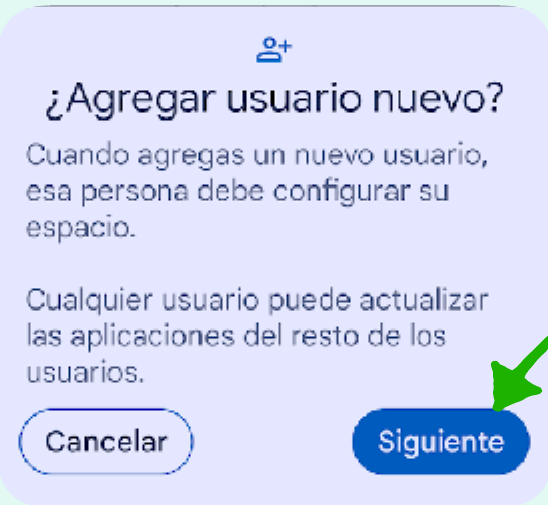
Activa la opción Permitir cambiar de usuarios y presiona en Agregar usuario.
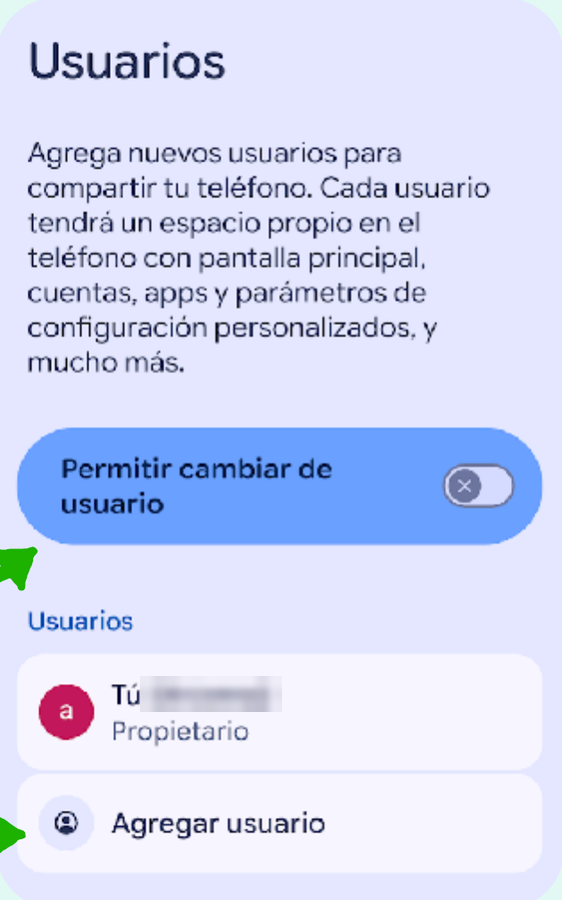
Lee la aclaratoria y presiona Siguiente.
Elige el nombre de tu nuevo usuario, puede llamarse cosas como personal, principal, etc.
Presiona Cambiar a. Puedes activar las llamadas para ese nuevo usuario.
A continuación, dale a Configurar ahora.
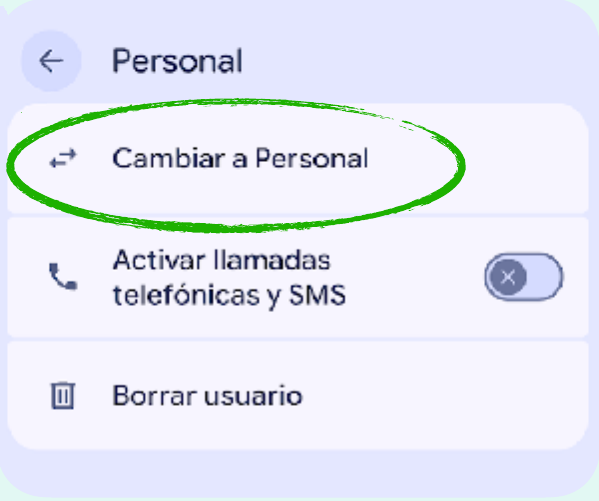
Se abrirá tu nuevo perfil y te irá guiando paso a paso en la configuración del mismo.
⚠ Está muy atento a las indicaciones del teléfono para lograr una configuración segura y exitosa.


En iPhone: Esconder apps
- Requiere Face ID, Touch ID o tu código para poder abrir la app.
- La información que se encuentra dentro de las apps bloqueadas no se muestra en otras ubicaciones.
- Se bloquean las notificaciones de las apps escondidas.
- Las apps ocultas solo se consiguen en un sitio que no es obvio, luego de identificarte.
- No hay un indicio de que existen aplicaciones escondidas.
¿Cómo configurarlo?
Selecciona la app que quieres esconder y mantenla presionada.
Elige la opción Solicitar código.
Elige la opción Ocultar y requerir código.
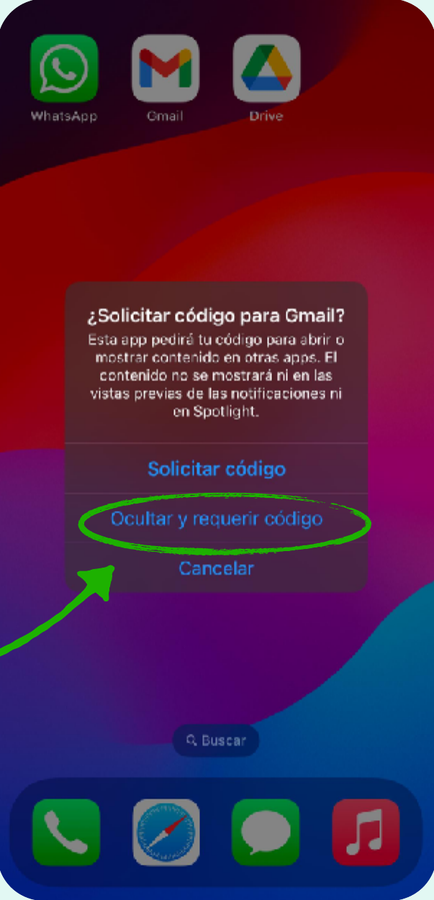
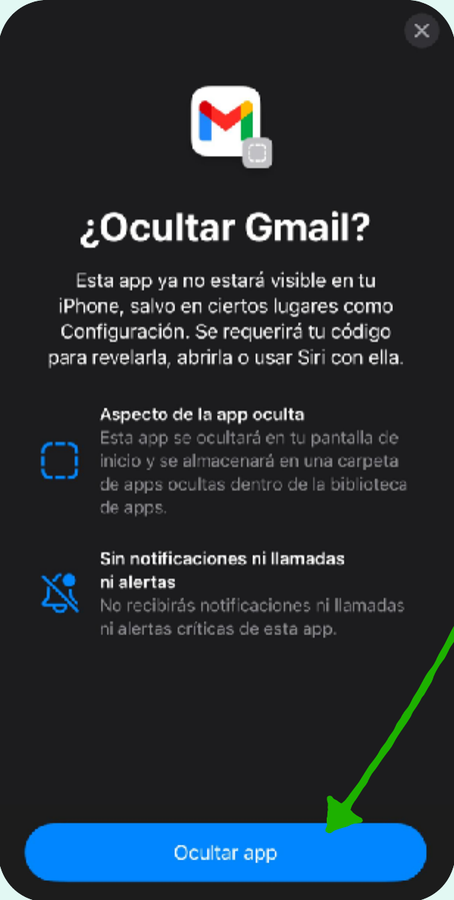
Te pedirá que te autentiques, ya sea con Face ID, Touch ID o tu código.
Presta atención a las especificaciones que se muestran en pantalla y presiona Ocultar app.
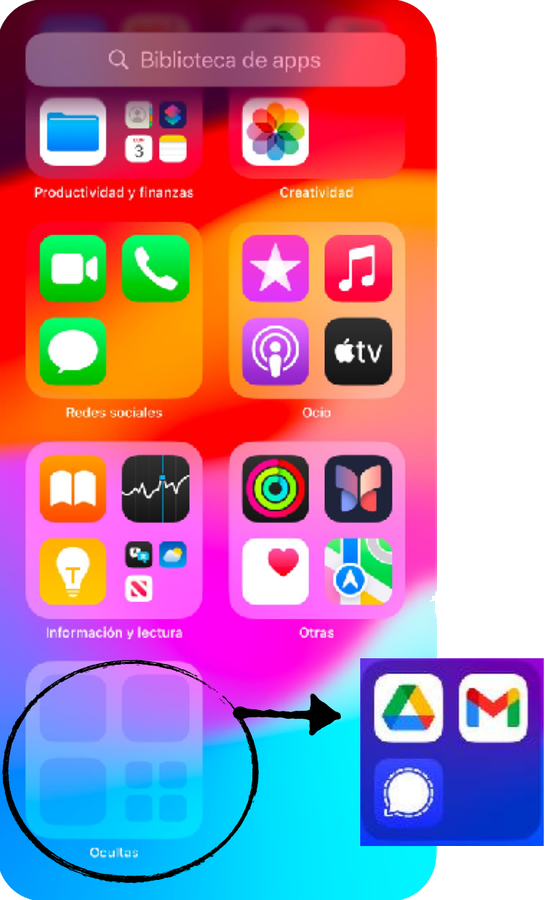
Tras ocultar la app, desliza hasta la biblioteca de aplicaciones y busca la carpeta Ocultas. Presiónala, autentícate y listo.


Bloquea la conexión de WhatsApp
- De esta manera no llegarán mensajes nuevos con contenido delicado mientras estás en la calle o durante una revisión.
- Esto no bloquea las notificaciones de WhatsApp.
- Hay varias maneras de hacerlo:
- en el sistema operativo, para evitar que use datos móviles,
- o colocando un proxy que sea seguro pero que no funcione, explicado a continuación.
¿Cómo configurarlo en WhatsApp?
Entra a Ajustes de WhatsApp y dirígete a la opción de Almacenamiento y datos.
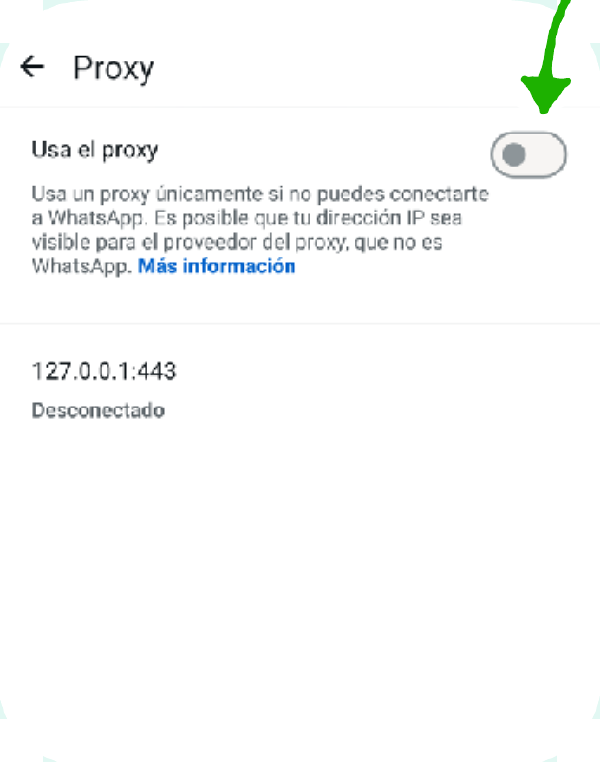
Entra en la opción Proxy.
Selecciona Establecer proxy.
🗒 Un proxy normalmente se usa para mandar el tráfico de internet por un intermediario, pero en este caso es uno que no funcionará ni te pondrá en riesgo.
Introduce como Host de proxy la siguiente dirección IP:
127.0.0.1y dale a guardar o ✅.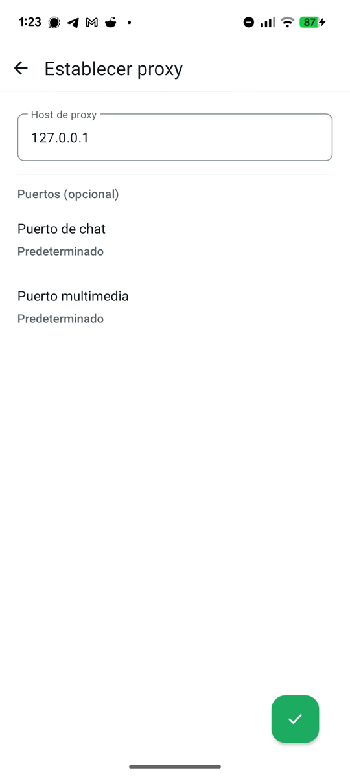
Apaga este proxy para que WhatsApp funcione con normalidad.
- Encendido: ni entran ni salen mensajes ni llamadas de WhatsApp.
- Apagado: WhatsApp funciona normal.


Cambia la apariencia de Signal
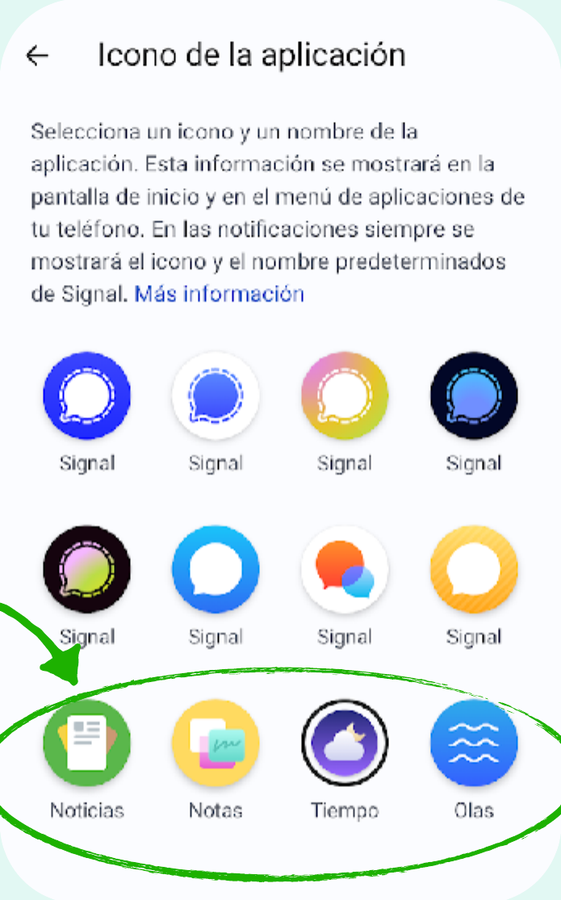
- Signal ofrece la opción de cambiar el ícono de su aplicación para que pase desapercibida.
- Esta opción permite camuflar el ícono y nombre de la app, pero si recibes alguna notificación, esta siempre mostrará el ícono y nombre predeterminado de Signal.
- Solo funciona ante una revisión sumaria.
Recomendamos además: desactivar las notificaciones de la app antes de salir de tu casa u oficina.
¿Cómo configurarlo?
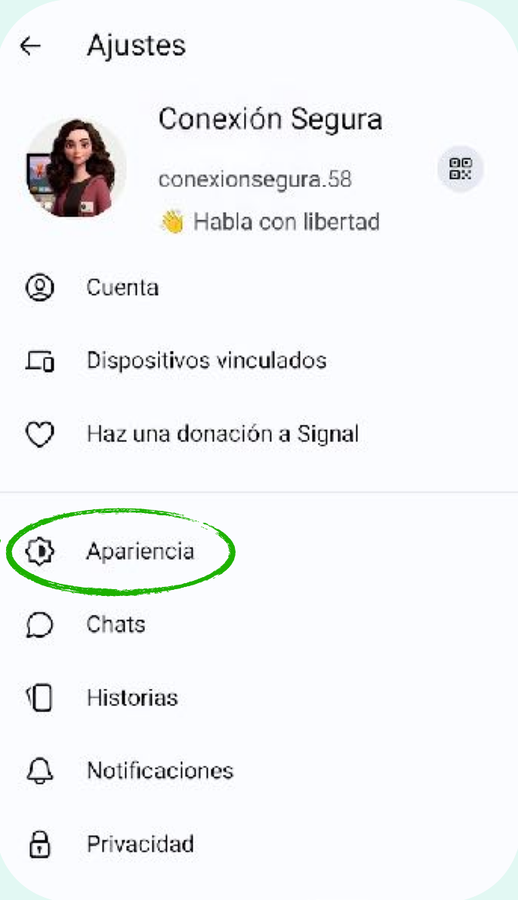
Dentro de la aplicación de Signal, presiona los ⋮ en la esquina superior derecha. Elige la opción de Ajustes.
Dirígete a la opción de Apariencia.
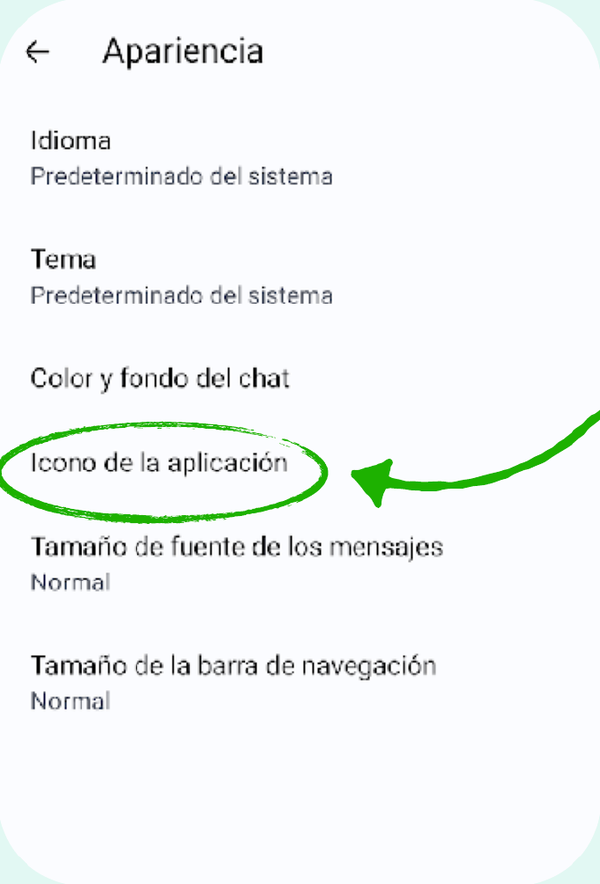
Selecciona Ícono de la aplicación.
Selecciona el ícono de tu preferencia. Sugerimos uno de los cuatro ubicados en la última fila.


Si te quitan el teléfono
En el momento
- Mantén la calma y evita la confrontación. No cedas solo porque te lo están pidiendo: trata de negarte amablemente. Puedes preguntar por las bases legales, recordar que eso es incorrecto, decir que lo harás luego de consultar con tu abogado, o usar la técnica que pueda tener efecto en ese momento. Si la situación escala, no pongas en riesgo tu integridad física.
- Haz lo posible por que el teléfono esté apagado o, al menos, bloqueado.
- No ofrezcas otros equipos (otro celular, una tablet, un disco) si no te los piden.
- Si tienes que desbloquearlo, entra con el usuario o el espacio que tenga menos material sensible.
- Si se lo llevan, pregunta por qué se lo llevan.
Apenas puedas
- Avisa a tus colegas para que te saquen de los grupos.
- Avisa a una persona de confianza de que ya saliste de la situación.
- Anota lo que pasó: qué equipos revisaron o se llevaron, si estaban bloqueados o encendidos, qué hicieron delante de ti, y los nombres y la institución con que se identificaron.
- Desde otro equipo, cambia las contraseñas de las cuentas que estaban abiertas en el teléfono y cierra sus sesiones.
- Revisa los dispositivos vinculados de WhatsApp y de Signal, y quita los que no reconozcas (cómo hacerlo).
Si te lo devuelven
- Antes de usarlo, decide con ayuda experta si quieres documentar lo ocurrido con un análisis forense. Si primero lo restableces o le pasas un antivirus, esa evidencia se pierde.
- Si no vas a documentarlo, considera restablecerlo de fábrica.
- Mientras tanto, apágalo o reinícialo, y fíjate en apps que no instalaste: de control remoto (como AnyDesk), de control parental o de «seguridad».
- Escríbenos: te ayudamos a planificar la respuesta y a evaluar el equipo.
Después
- Pide apoyo a una persona de confianza. Una revisión así afecta: busca primeros auxilios psicológicos si los necesitas, y fíjate en cómo están las personas con las que trabajas.
- Si fue por tu trabajo, cuenta a tu organización qué funcionó y qué no, y evalúen posibles acciones o precauciones legales.
Guías relacionadas
Todas las guías de Chats- Privacidad
- Teléfono
- Emergencias
Seguridad al cruzar la frontera
Qué hacer antes, durante y después de cruzar la frontera si pueden interrogarte y revisar tus equipos: una guía para organizaciones de la sociedad civil.
- Privacidad
- Teléfono
- Emergencias
Revisión ilegal de equipos: lo que debes saber y hacer (abre su sitio)
La confiscación ilegal de dispositivos electrónicos es una violación a los derechos civiles. Aprende cómo prepararte y defenderte.
- Chats
- Cuentas
Protege tu WhatsApp con verificación de dos pasos
Cómo activar la verificación en dos pasos de WhatsApp en Android y en iPhone, con contraseña (antes, PIN de seis dígitos), correo y llave de acceso, y cómo no caer en el engaño del código que te llega por SMS.
¿Te pasó algo? Pide ayuda
Te revisaron el teléfono, perdiste una cuenta o te llegó un enlace raro: escríbenos y te ayudamos. También puedes escribir a ayuda@conexionsegura.org.
Conexión Segura y Libre · CC BY-NC-SA 4.0: puedes copiar y adaptar esta guía citando la fuente, sin fines comerciales y con la misma licencia.